2009年11月27日 星期五

[ RAW ] SILKYPIX - 轉換 RAW 軟體的新利器 - 1


本文係針對 Silkypix 2.0 版而寫

原發表於 digiphoto 2005 年 9 月號

隨著各家相機廠商高階數為相機不斷的推陳出新,RAW 的檔案格式,已經快變成標準的格式。為什麼 RAW 的檔案格式,會這麼受到廠商的重視?因為相對於 jpg 格式而言,RAW 格式是忠實的紀錄了相機影像感測元件上的原始資料,並沒有經過任何的處理、破壞與壓縮;加上 RAW 格式,可以藉由轉換用的軟體,更便利的進行曝光補償、白平衡等等的校正。所以如果對於品質有所要求的話,更具有可用性與實用性。

正因為 RAW 格式具有如此多的優點,也日漸受到對於影像品質有所要求的使用者重視,通常相機原廠會提供給您一套轉換 RAW 用的軟體,但是功能可能是比較陽春的。各家廠商也會推出具有不同功能的轉換 RAW 的軟體提供使用者選擇,在面對這麼多的軟體時,該怎麼做選擇呢?

以筆者的經驗來看,在 RAW 轉換軟體的選擇,應該具有以下特性:

  • 相機機型支援度廣,對於新機種的支援度夠快。
  • 儘可能可以在一個軟體,做完所有的後製工作。
  • 操作介面的方便性,可以進行批次處理工作。
  • 價格高低的考量。

綜合上面的考量因素,日本 ICHIKAWA SOFT LABORATORY 開發的 RAW 解像軟體 – SILKYPIX,會是一個不錯的選擇,因為他除具有了以上的所有特性,對於 RAW 的演算頗佳,輸出的影像品質頗佳,而且輸出影像的透明度甚高。除此之外,SILKYPIX 可以調整的細部選項頗高,在每一個大項目底下,都可以針對該項目進行更進一步的微調,因此幾乎可以不用在藉助類似 PhotoShop 的影像軟體再來進行後製,就可以獲得整體與細部並佳的影像。加上從 2.0 版以後,更增加了「鏡頭收差補正 ( Lens aberration controller )」、「自動白平衡 ( AutoWB )」、「高光控制 ( Highlight controller ) 」、「底片模式 ( color mode )」等處理功能。讓這個軟體的可用性更高了。

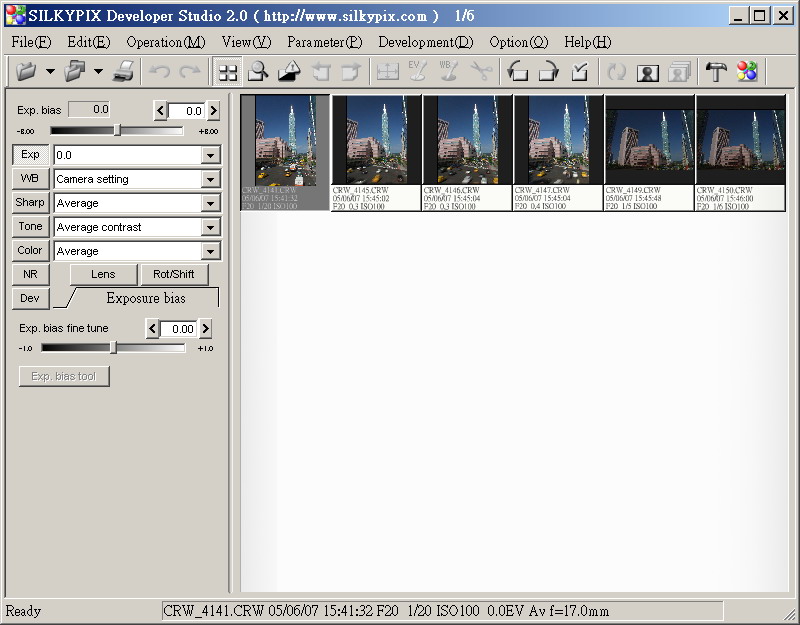
接著,我們就來看看 SILKYPIX 的使用介面。基本上,SILKYPIX 的所有操作,都可以透過左邊的面版來進行,這是 SILKYPIX 的靈魂所在。以下這是檔案瀏覽模式 ( thumbnail mode ) 的樣子。

我們就來看看 SILKYPIX 的使用介面。基本上,SILKYPIX 的所有操作,都可以透過左邊的面版來進行,這是 SILKYPIX 的靈魂所在。以下這是檔案瀏覽模式 ( thumbnail mode ) 的樣子。

在視窗的最下方,會顯示您滑鼠所在的影像拍攝時的資訊,包括檔名、拍攝時間日期、光圈大小、快門速度、ISO值與鏡頭焦段等等。
只要用滑鼠點選您想要編輯的檔案,就會跳到預視模式 ( preview mode ),在這裡,您就可以開始進行編輯的工作。

在視窗的最下方,會顯示您滑鼠所在的影像拍攝時的資訊,包括檔名、拍攝時間日期、光圈大小、快門速度、ISO值與鏡頭焦段等等。

接著,我們來看左邊的面版

silikypix 左邊面版

由上而下的功能是

  • 曝光修正 ( Exposure bias )
  • 白平衡設定 ( White balance )
  • 銳利化設定 (Sharpness adjustment )
  • 調子設定 ( Tone adjustment )
  • 顏色、彩度設定 ( color adjustment)
  • 雜訊設定 ( noise reduction )

曝光修正 ( Exposure bias )

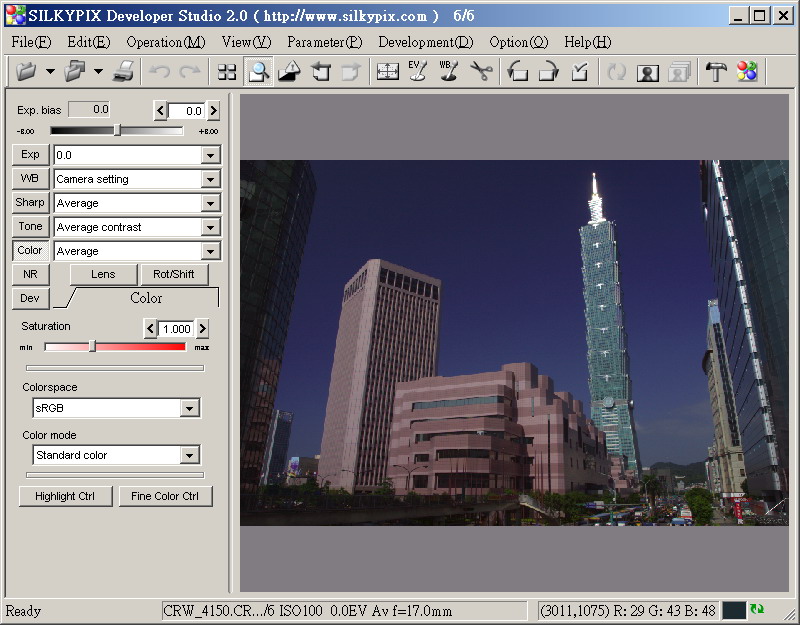
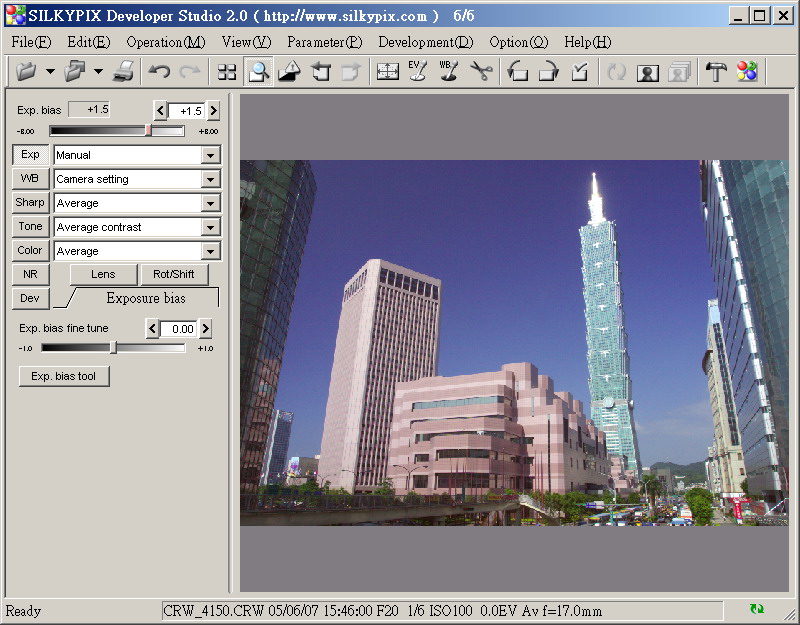
主要功能在於拍攝時曝光不對時可以很方便的進行,透過上方的 Exp.bias,可以進行以 0.1EV 為單位,上下加減 3EV的調整;底下的 Exp.bias fine tune,才可以進行以 0.01EV 為單位,上下加減 1EV的微調。

比較圖

曝光修正原始拍攝圖

曝光修正原始拍攝圖

曝光修正後

曝光修正後圖

白平衡設定 ( White balance )

主要功能在於拍攝時相機偵測的色溫與實際色溫不同時,可以進行調整,在這個部分,除了可以使用選單內定的各種色溫,來進行調等外,還可以細部調整色溫度 (Col. temp )、色偏差 (Col.def),也可以藉由「Gray Tool」來指定灰階的位置,更直覺的進行白平衡設定。有一個非常值得提起的是,如果您有仔細觀察數位相機所拍攝的相片,在暗部的色彩,經常是有某種程度的偏色的;這些在以前如果要利用 PhosoShop 針對暗部的部分,去做色溫校正,得花一番功夫,但是SILKYPIX 的暗部調整功能 ( Dark adj. ),可以很方便的正確還原暗部的色彩偏差。

比較圖

白平衡設定原始拍攝圖

白平衡設定原始拍攝圖

白平衡設定修正後

白平衡修正後圖

銳利化設定 ( Sharpness adjustment )

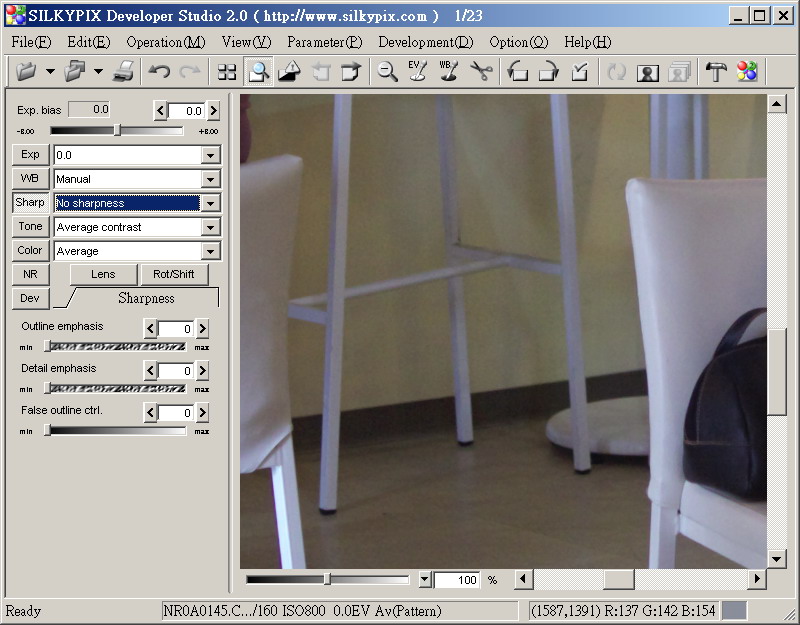
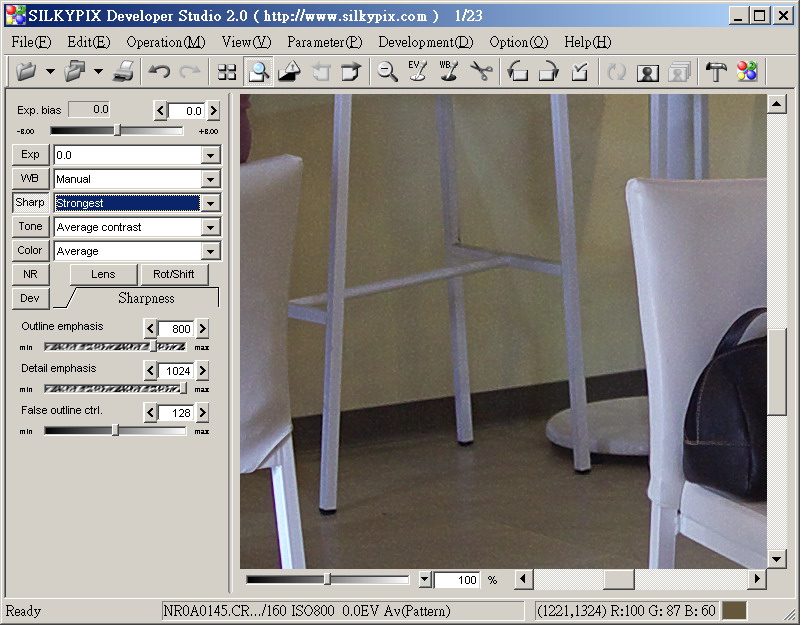
針對圖像的銳利化程度作調整,在這裡,您可以選用已經內定的幾種銳利化方式,或是透過以下的細部調整,來選擇銳利化的程度

  • Outline emphasis:整體的銳利化程度
  • Detail emphasis:細部的銳利化程度

比較圖

銳利化設定原始拍攝圖

銳利化設定原始拍攝圖

銳利化設定修正後

銳利化設定修正後圖

調子設定 ( Tone adjustment )

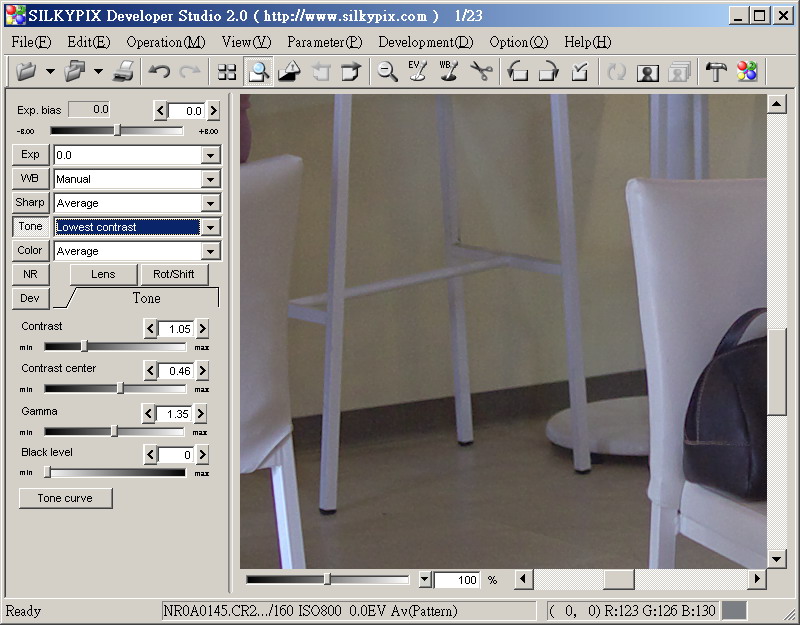
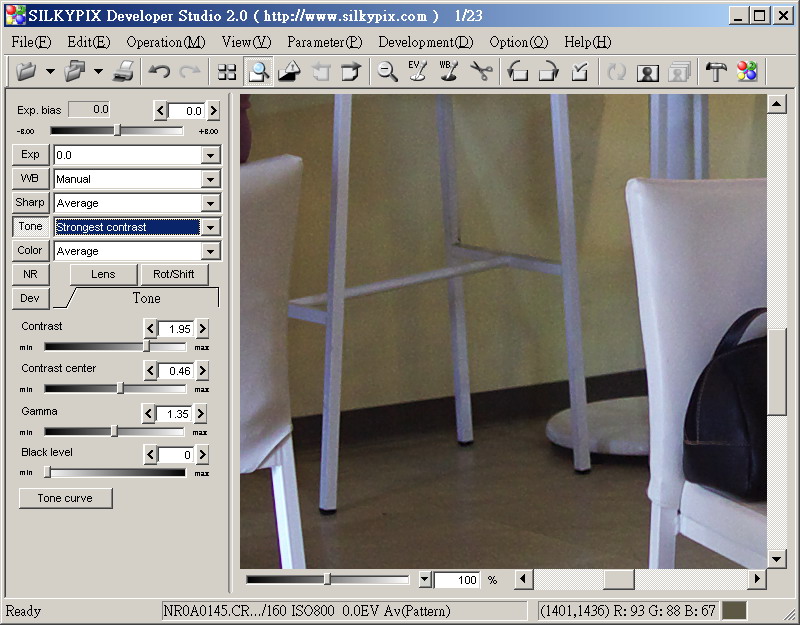
主要是針對圖像的反差程度,進行調整,相同的,您也可以選用已經內定的幾種反差程度,或是透過下面的細部調整,來做不同的選擇

比較圖

原始拍攝圖

調子設定原始拍攝圖

調子設定修正後

調子設定修正後圖

顏色、彩度設定 ( color adjustment )

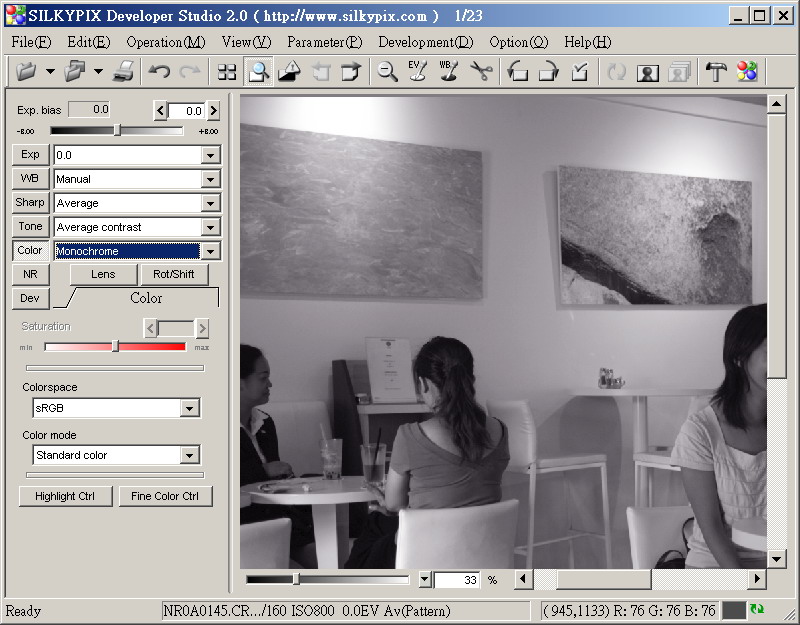
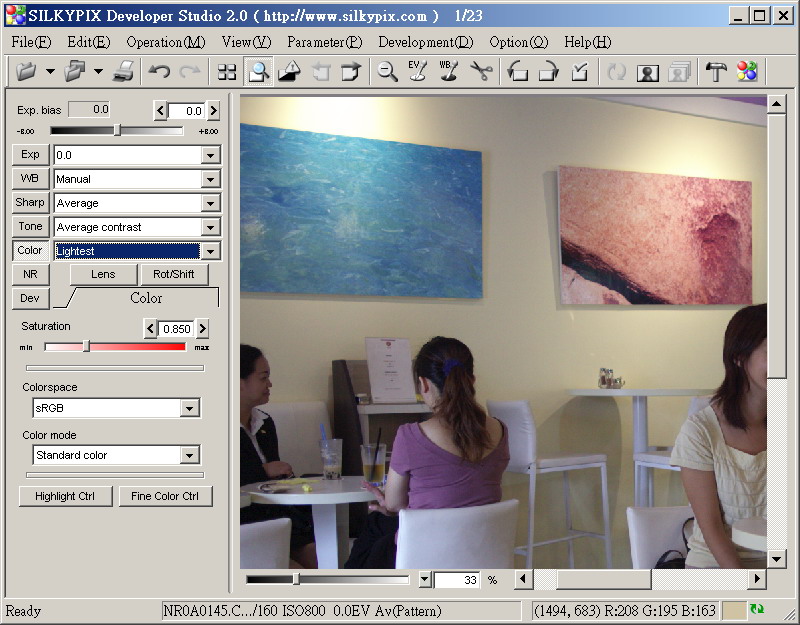
可調整圖像的彩度,可調整的範圍,可以由「黑白」、「亮度」與「彩度」幾種模式搭配選擇。也可利用中央的橫軸自由移動。在這個選項的下方,有一個 2.0 開始的新功能「底片模式 ( color mode )」,是一個可以快速得到亮眼圖像的方式,留待下期繼續探討。

比較圖

顏色、彩度設定修正-1

顏色、彩度設定修正-1

顏色、彩度設定修正-2

顏色、彩度設定修正後圖

顏色、彩度設定修正-3

顏色、彩度設定修正後圖

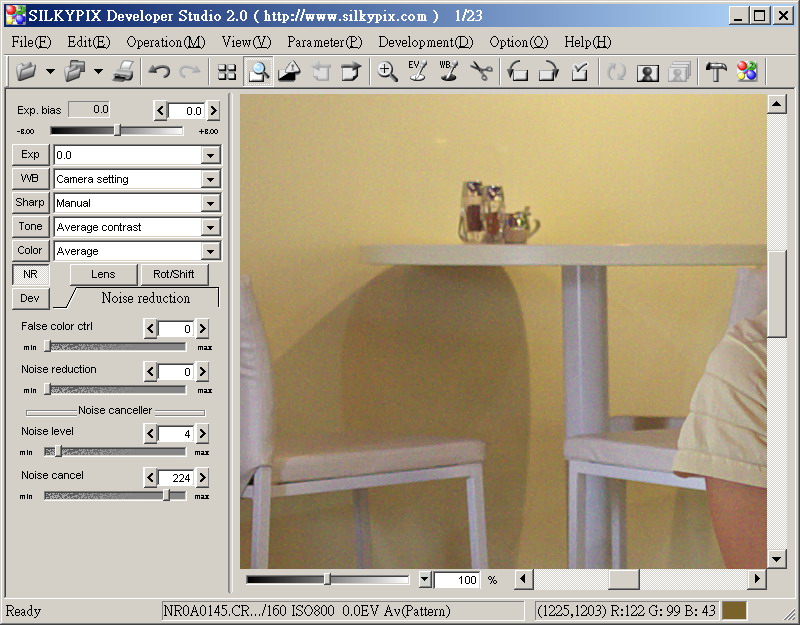
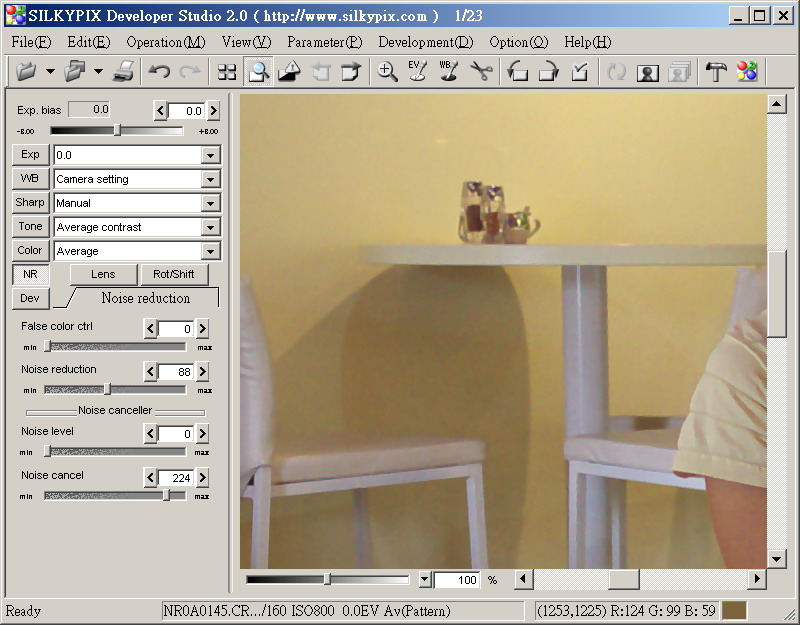
雜訊設定 ( noise reduction )

可以用來處理因為高 ISO 或是暗處所產成的雜訊。

比較圖

雜訊設定原始拍攝圖

雜訊設定原始拍攝圖

雜訊設定修正後

雜訊設定修正後圖

以上是最常使用的幾項功能的基本介紹,至於一些 2.0 版新增的實用功能,例如「鏡頭收差補正 (Lens aberration controller)」、「自動白平衡 ( AutoWB )」、「高光控制 ( Highlight controller) 」、「底片模式 ( color mode )」等處理功能,因為版面的關係,就留待下一期繼續探討。

如果您對這個軟體有興趣,可以從以下網址 下載,英文版軟體,可以使用全功能使用 30 天

.
[ RAW ] SILKYPIX - 轉換 RAW 軟體的新利器 - 1

[ RAW ] Silkypix 實戰- 2 風景篇


[ RAW ] Silkypix 實戰

本文原發表於 digiphoto 2005 年 11 月號,係針對 Silkypix 2.0 版而寫

上一期,我們概略的把 silypix 的基本功能,做了一個簡單的介紹。現在,我們先針對一般的風景寫真 RAW調整流程做一個簡單的介紹。

在我們正式開始之前,先回答一些讀者來信所提出的看法,有讀者對於上期所提到的「在RAW 轉換軟體的選擇,應該具有相機機型支援度廣,對於新機種的支援度夠快。」有不一樣的見解。

為什麼筆者會提出這樣的看法呢?在這個數位科技日新月異的時代,同一個廠牌的高階向機,大概不用一年,就會有一台新的機型出現,如果您是新機型的擁有者,又是 RAW 格式的愛用者,如果要等大約半年,您喜歡的軟體才支援您該機型的 RAW,那豈不是望穿秋水?

Silkypix之所以總不讓筆者失望的就是支援速度總是夠快,以九月中旬才發行的 Canon 5D 跟 1DMKII-N 來說,已經在十月初的的更新版本開始支援這兩款機型的 RAW 格式解讀,這一種速度,對於 RAW 的使用者來說,豈不是福音?

回到正題。我們先來看看這次操作對象。

我們先來看看這次操作對象

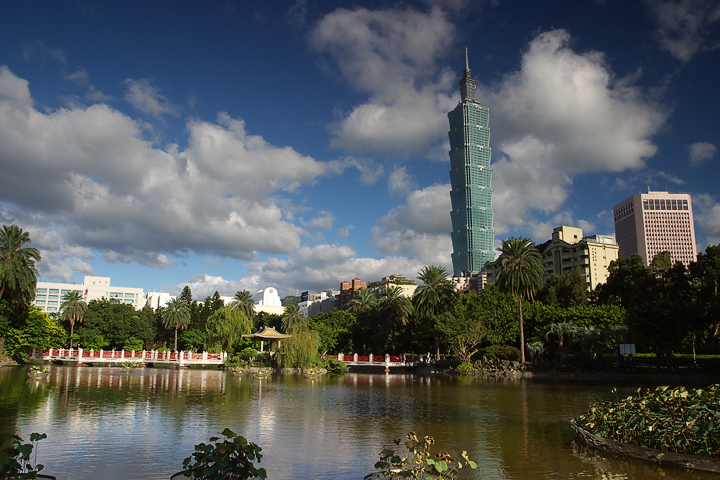
首先,我們先來分析一下,這張圖片在感覺上有哪些缺點?

這張RAW是使用光圈先決、採用評價測光方式拍攝,但是拍攝的結果偏暗。在鏡頭的使用上,因為鏡頭焦段不夠廣,所以拍攝時必須帶有一點仰角拍攝,使得畫面中間偏右的主要元素之一 Taipei 101產生了一些透視上的變形;加上是使用手持拍攝,為了讓快門可以在安全的範圍內,所以光圈只用到 f 5.6 左右,也使得畫面中左上角與右上角比較強烈光源的天空的地方,有一些邊緣失光的現象。

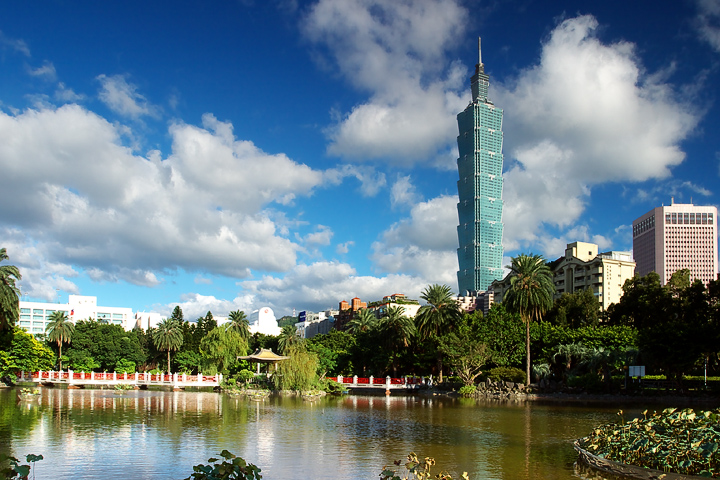
所以,針對以上我們找出來的問題,我們要利用 RAW 的特性,與 silkypix 的便利能力,來進行調整。以下是這兩張比較圖:

沒有做任何處理的結果

沒有做任何處理的結果

調整後的結果(本圖因為雜誌需要,有特別誇大處理效果,故請就救軟體操作部分討論)

調整後的結果(本圖因為雜誌需要,有特別誇大處理效果,故請就救軟體操作部分討論)

開啟檔案

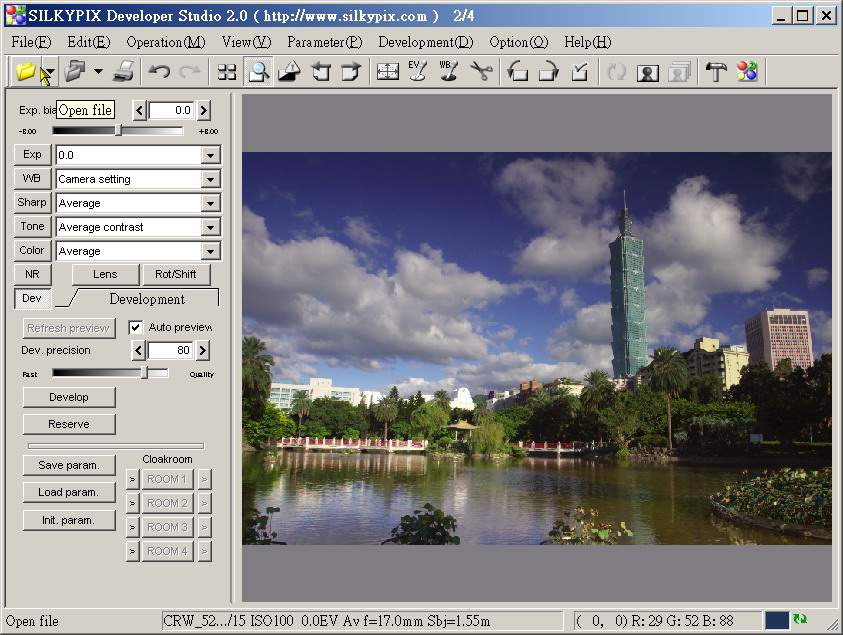
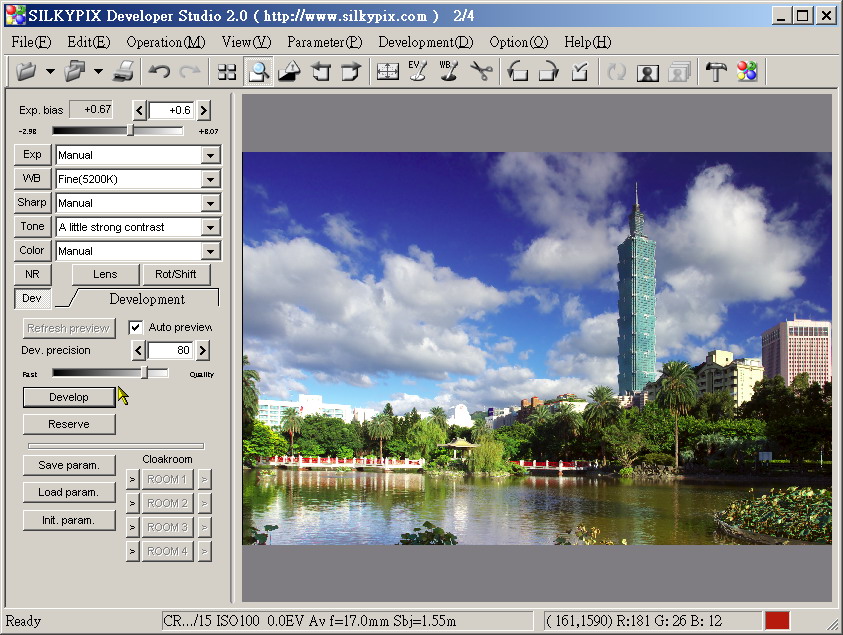
一開始,請先點選工具列的左邊,「Open file」或是「Open folder」,打開你要編輯的 RAW 圖檔。剛載入時,可能需要一點點時間,讓軟體可以先建立預視( preview )用的檔案,這個時候,視窗右下角會出現一個綠色的循環符號,請稍等一下。

一開始,請先點選工具列的左邊,「Open file」或是「Open folder」,打開你要編輯的 RAW 圖檔。剛載入時,可能需要一點點時間,讓軟體可以先建立預視( preview )用的檔案,這個時候,視窗右下角會出現一個綠色的循環符號,請稍等一下。

怎樣才是合理的調整步驟?

RAW 格式可以調整的選項非常多,先調整哪裡,再進行哪一個步驟,才是一個合理的工作流程呢?基本上,筆者覺得 silkypix 左邊的次序,由曝光修正 ( Exp )、白平衡設定 ( WB )、銳利化設定 ( Sharp )、調子設定 ( Tone )、顏色、彩度設定 ( Color )、雜訊處理 ( NR ),就是一個很合理的流程,但是如果您要跳著做,也不是不可以的。

曝光修正

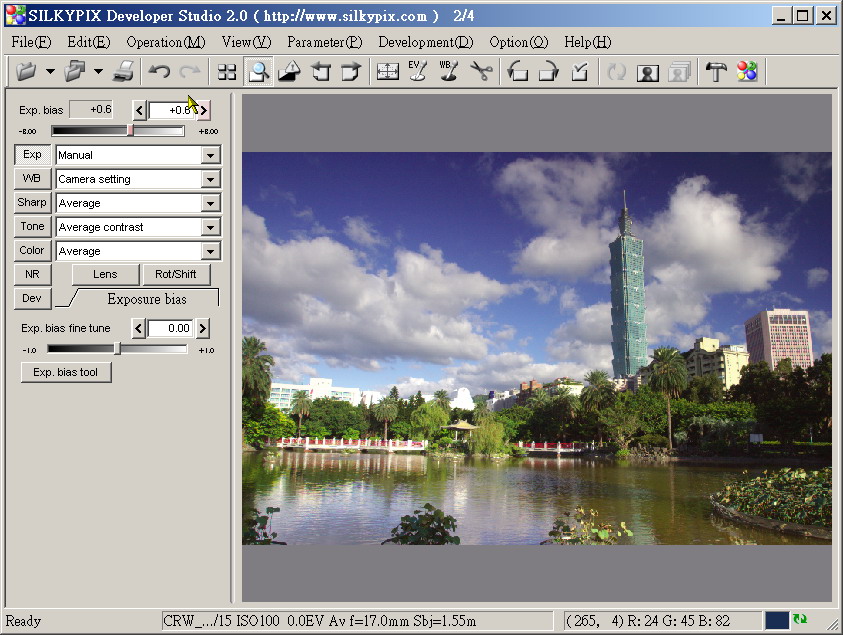
因為原圖有點過暗,所以先來曝光修正吧!利用曝光修正 ( Exp )上方的Exp.bias,將EV值增加 +0.6EV,這個時候,覺得好像還有一點過暗,但是如果增加 +0.7EV,又好像整體畫面過亮,這怎麼辦呢?

因為原圖有點過暗,所以先來曝光修正吧!利用曝光修正 ( Exp )上方的Exp.bias,將EV值增加 +0.6EV,這個時候,覺得好像還有一點過暗,但是如果增加 +0.7EV,又好像整體畫面過亮,這怎麼辦呢?

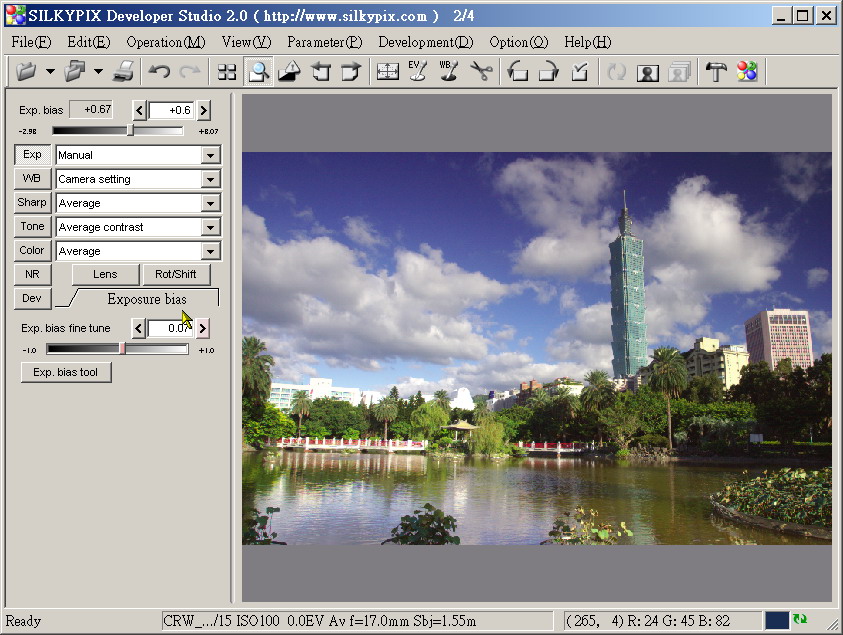
您可以利用底下的 Exp.bias fine tune,來做更細微的調整,大概再增加 0.07EV,畫面就大概是適合的曝光值。

您可以利用底下的 Exp.bias fine tune,來做更細微的調整,大概再增加 0.07EV,畫面就大概是適合的曝光值。

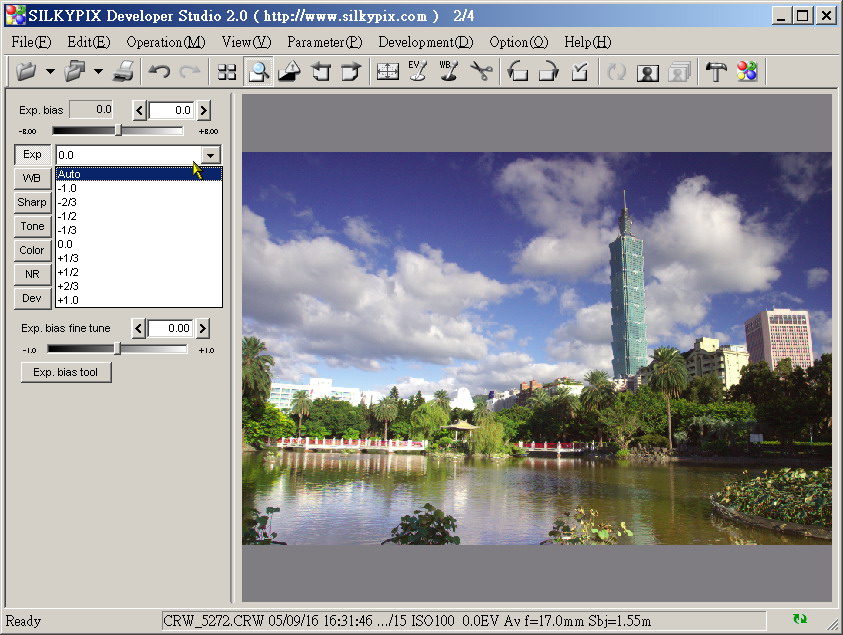
如果您覺得這樣很麻煩,silkypix 也內建了自動曝光模式,可以幫你分析適當的曝光值,這個功能,在大部分的順光環境拍攝的場景,都還有不錯的分析結果,請由下拉區域,選取「Auto」即可。

如果您覺得這樣很麻煩,silkypix 也內建了自動曝光模式,可以幫你分析適當的曝光值,這個功能,在大部分的順光環境拍攝的場景,都還有不錯的分析結果,請由下拉區域,選取「Auto」即可。

在這裡,軟體覺得,比較正確的曝光值約增加 0.79EV,您可以比較一下結果

在這裡,軟體覺得,比較正確的曝光值約增加 0.79EV,您可以比較一下結果

白平衡設定

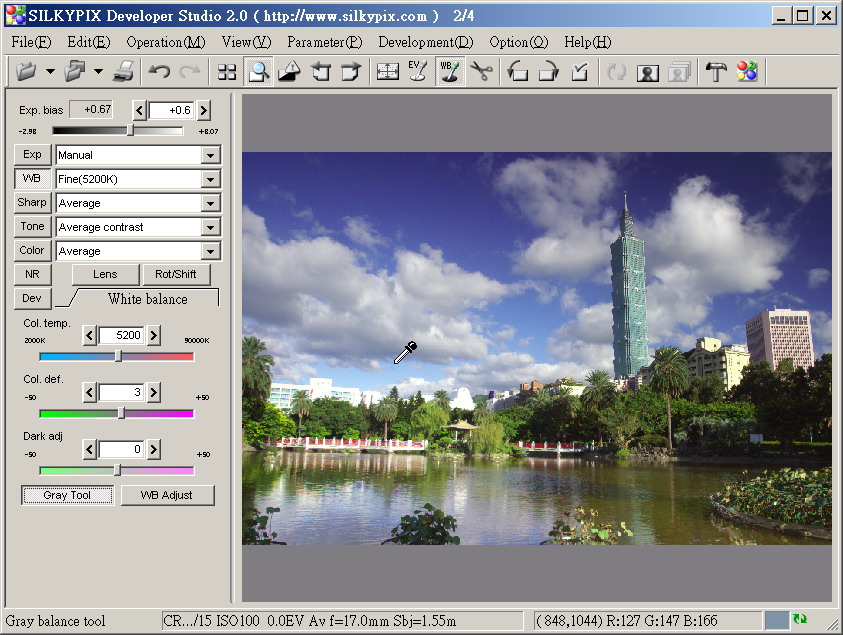
接著,我們來決定一下這一張相片的色溫,也就是白平衡,一般來說我們在拍攝的時候,都是採用相機偵測的色溫,但是如果結果與您當場看到的不同,或者您想要玩玩不一樣的色溫下,會有怎樣的結果,就可以利用白平衡設定 ( WB )來處理。在這裡,筆者覺得採用 5200K 的色溫,比較接近當天的感覺。就由下拉選單選擇 Fine(5200K),因為可以及時預視,所以您可以多做比較哪一組比較合適。

接著,我們來決定一下這一張相片的色溫,也就是白平衡,一般來說我們在拍攝的時候,都是採用相機偵測的色溫,但是如果結果與您當場看到的不同,或者您想要玩玩不一樣的色溫下,會有怎樣的結果,就可以利用白平衡設定 ( WB )來處理。在這裡,筆者覺得採用 5200K 的色溫,比較接近當天的感覺。就由下拉選單選擇 Fine(5200K),因為可以及時預視,所以您可以多做比較哪一組比較合適。

但是,如果您覺得這樣很麻煩,一樣有自動模式可以選擇,或這您可以裡用底下的「Gray Tool」來指定灰階的位置,更直覺的進行白平衡設定。

但是,如果您覺得這樣很麻煩,一樣有自動模式可以選擇,或這您可以裡用底下的「Gray Tool」來指定灰階的位置,更直覺的進行白平衡設定。

銳利度設定

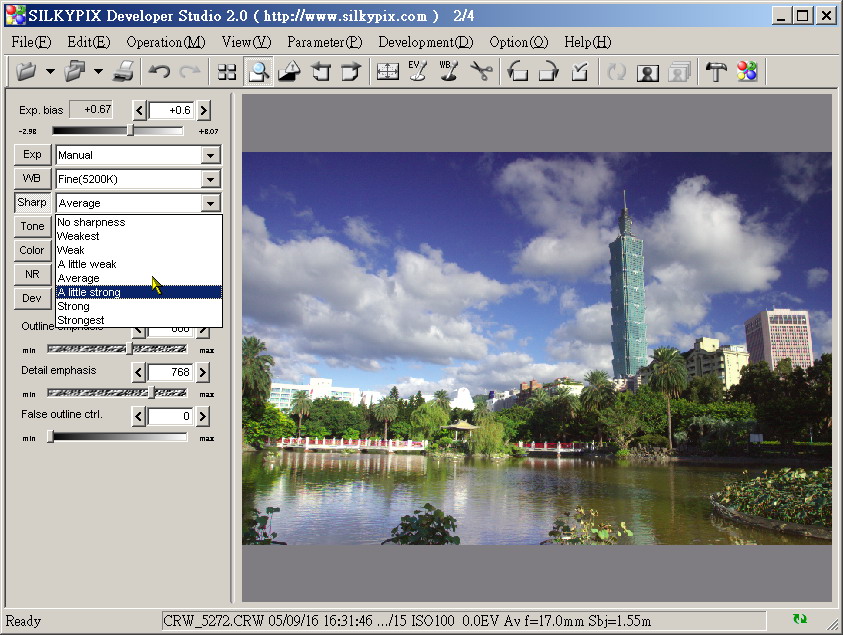
決定好曝光調整與白平衡後,您會發現,整個相片,已經跟原來有所差異了,然後我們來調整一下銳利度。先由銳利化設定 ( Sharp ) 的下拉選單,選擇比較通用的模式,在這裡,筆者覺得相片本身就已經夠銳利了,所以選擇了「A little strong」。

決定好曝光調整與白平衡後,您會發現,整個相片,已經跟原來有所差異了,然後我們來調整一下銳利度。先由銳利化設定 ( Sharp ) 的下拉選單,選擇比較通用的模式,在這裡,筆者覺得相片本身就已經夠銳利了,所以選擇了「A little strong」。

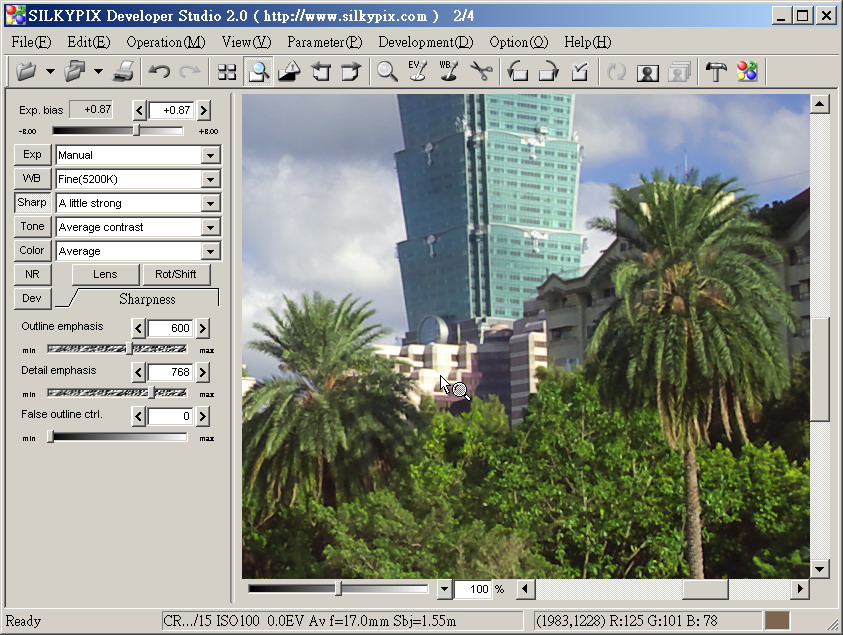
然後,您可以用滑鼠雙擊右邊的預視區域,這個時候,畫面會放大到 100% 顯示,您可以觀察一下,畫面的細節,是不是已經可以符合您的需求,如果不是,可以利用左下角的幾個細部選項「Outline emphasis:整體的銳利化程度」、「Detail emphasis:細部的銳利化程度」來進一步調整。

然後,您可以用滑鼠雙擊右邊的預視區域,這個時候,畫面會放大到 100% 顯示,您可以觀察一下,畫面的細節,是不是已經可以符合您的需求,如果不是,可以利用左下角的幾個細部選項「Outline emphasis:整體的銳利化程度」、「Detail emphasis:細部的銳利化程度」來進一步調整。

調子設定

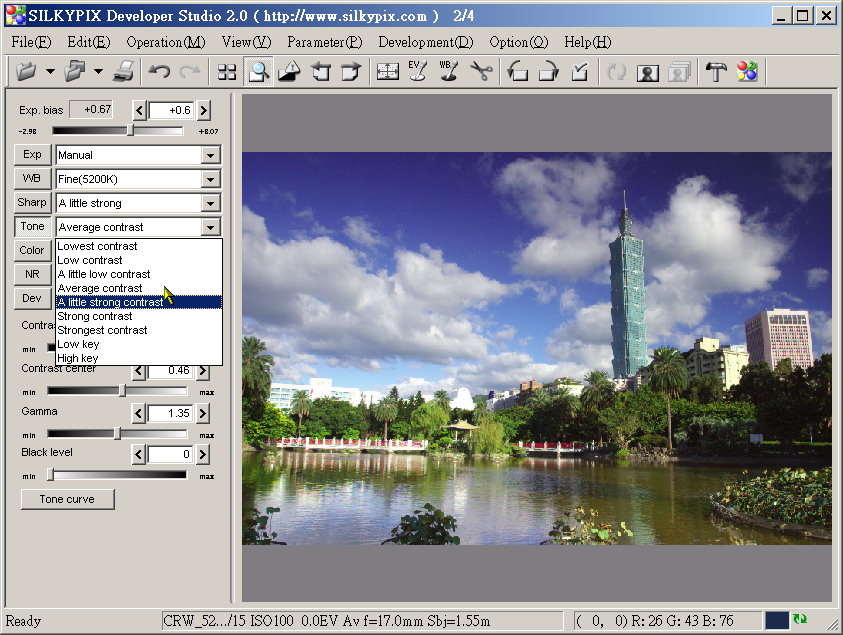
過來就是處理反差的層次,跟上面一樣,由調子設定 ( Tone ) 的下拉選單,選擇比較通用的模式,然後觀察預視區域的表現是不是符合您的要求

過來就是處理反差的層次,跟上面一樣,由調子設定 ( Tone ) 的下拉選單,選擇比較通用的模式,然後觀察預視區域的表現是不是符合您的要求

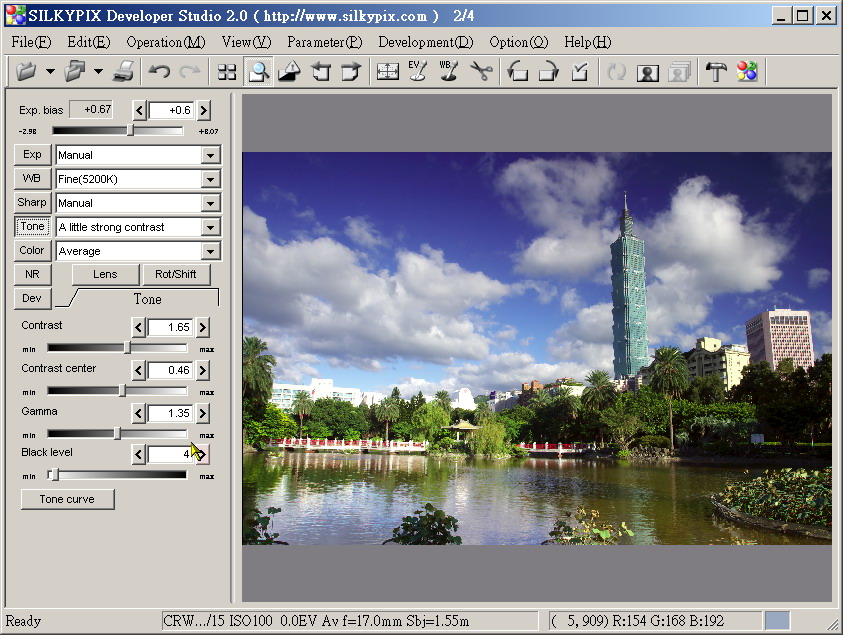
調整完基本的反差模式後,筆者覺得整體似乎過亮,所以利用左下角的幾個細部選項,做進一步的改善,在這裡,筆者調整的是「Black level」去稍微拉大反差的感覺。

調整完基本的反差模式後,筆者覺得整體似乎過亮,所以利用左下角的幾個細部選項,做進一步的改善,在這裡,筆者調整的是「Black level」去稍微拉大反差的感覺。

在這裡您可能會問,上面的銳利化設定 ( Sharp )與調子設定 ( Tone )兩項怎樣才是比較合適的選擇呢?基本上,隨著拍攝的內容不同,會有不一樣的選擇,建議您先由預設的幾個選項來看,然後再來決定是比較恰當的。

顏色、彩度設定

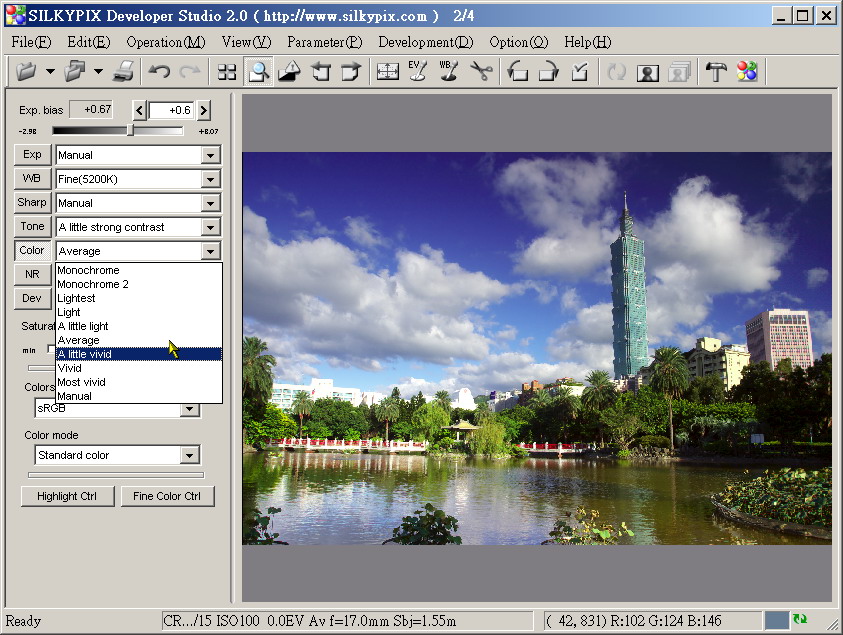
調整到這裡,看一下預視圖,我們覺得,圖似乎他的顏色彩度似乎不是很鮮活,您可以使用顏色、彩度設定 ( Color )還做處理,跟上面一樣,先選擇下拉選單中所列的模式

調整到這裡,看一下預視圖,我們覺得,圖似乎他的顏色彩度似乎不是很鮮活,您可以使用顏色、彩度設定 ( Color )還做處理,跟上面一樣,先選擇下拉選單中所列的模式

但是看了一下圖,覺得彩度還是不太夠,這時,可以裡用左下角的「Saturation」將彩度由原來的 1.1 拉高到 1.3,這個感覺,似乎比較符合我們想要的感覺。

但是看了一下圖,覺得彩度還是不太夠,這時,可以裡用左下角的「Saturation」將彩度由原來的 1.1 拉高到 1.3,這個感覺,似乎比較符合我們想要的感覺。

底片模式 運用

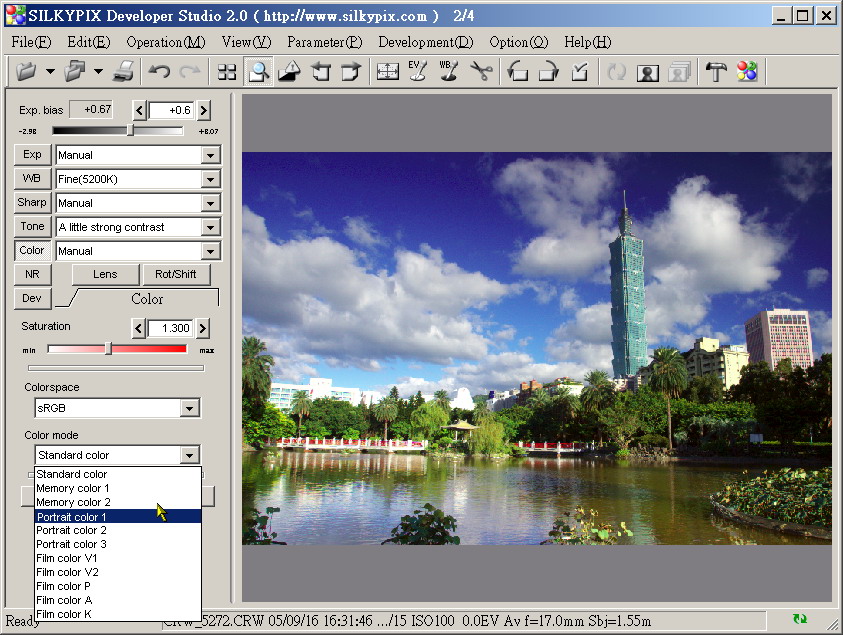
如果您怎麼調整,都找不到您要的感覺, silkypix 內建了幾種「底片模式 ( color mode )」,這個功能是模擬幾種市面上販售的專業底片的特性,您可以利用它,先找到您要的色彩。

如果您怎麼調整,都找不到您要的感覺, silkypix 內建了幾種「底片模式 ( color mode )」,這個功能是模擬幾種市面上販售的專業底片的特性,您可以利用它,先找到您要的色彩。

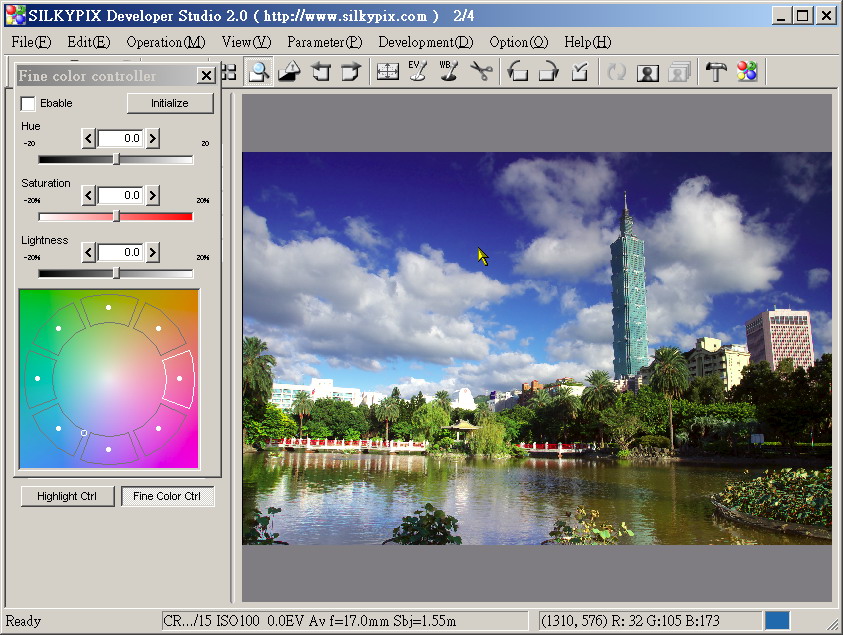
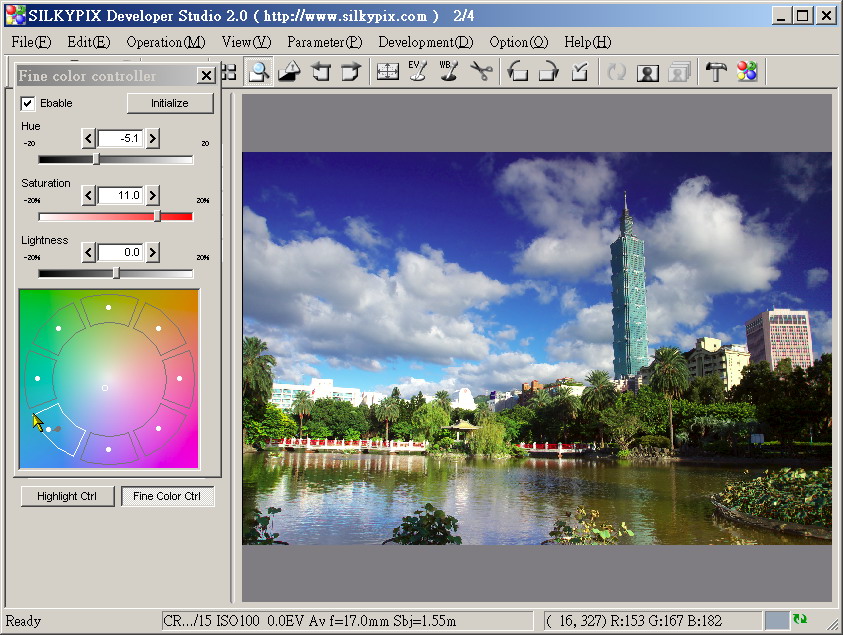
接著,利用底下的「Fine Color Ctrl」功能,先在畫面中,找到你想要增豔的顏色,在色環中哪一個位置。

接著,利用底下的「Fine Color Ctrl」功能,先在畫面中,找到你想要增豔的顏色,在色環中哪一個位置。

然後用滑鼠去拉動那個色環的彩度,您就可以很輕鬆的,只針對某種顏色作彩度的處理了。

然後用滑鼠去拉動那個色環的彩度,您就可以很輕鬆的,只針對某種顏色作彩度的處理了。

雜訊處理

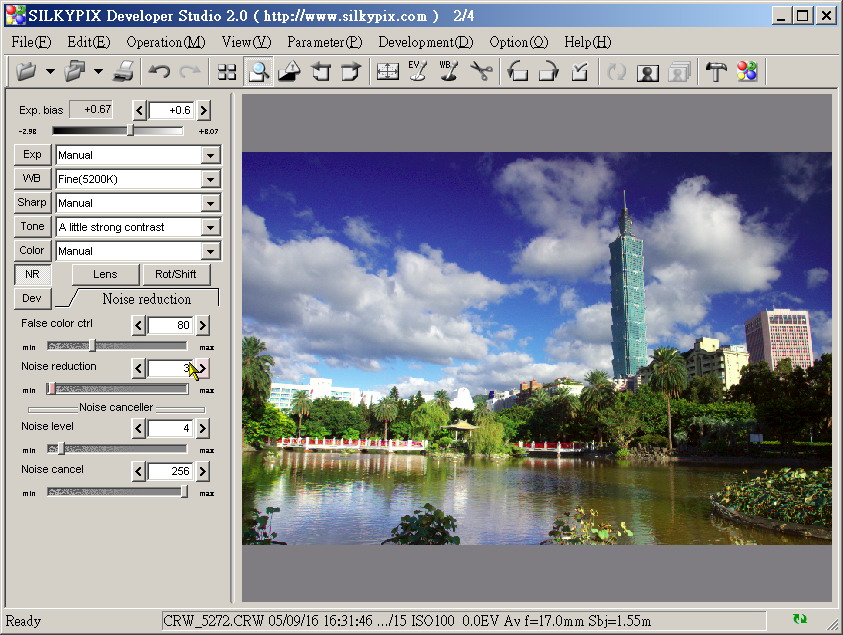
操作完了上面的幾個選項,整個流程已經快進入了尾聲,我們繼續來進行雜訊處理 ( NR )。通常,除非您是使用高 ISO 來拍攝,不然,以 silkypix 的內定值,就可以把雜訊與熱點處理得不錯了,但是在這裡有一個情形,您得注意一下的。在前面的銳利化設定 ( Sharp )與調子設定 ( Tone ),跟這裡的雜訊處理 ( NR )是有其相關性的。一般來說,如果您在銳利化設定 ( Sharp )或是調子設定 ( Tone )使用了過高的值,會導致雜訊增加。所以三個選項,要藉由不斷用滑鼠雙擊右邊的預視區域,以100% 顯示檢視,來觀察畫面中呈現的,是否合乎您的要求,觀察的區域,大概是暗部偏多。

一般來說,如果您在銳利化設定 ( Sharp )或是調子設定 ( Tone )使用了過高的值,會導致雜訊增加。所以三個選項,要藉由不斷用滑鼠雙擊右邊的預視區域,以100% 顯示檢視,來觀察畫面中呈現的,是否合乎您的要求,觀察的區域,大概是暗部偏多。

邊緣失光與透視變形處理

邊緣失光校正

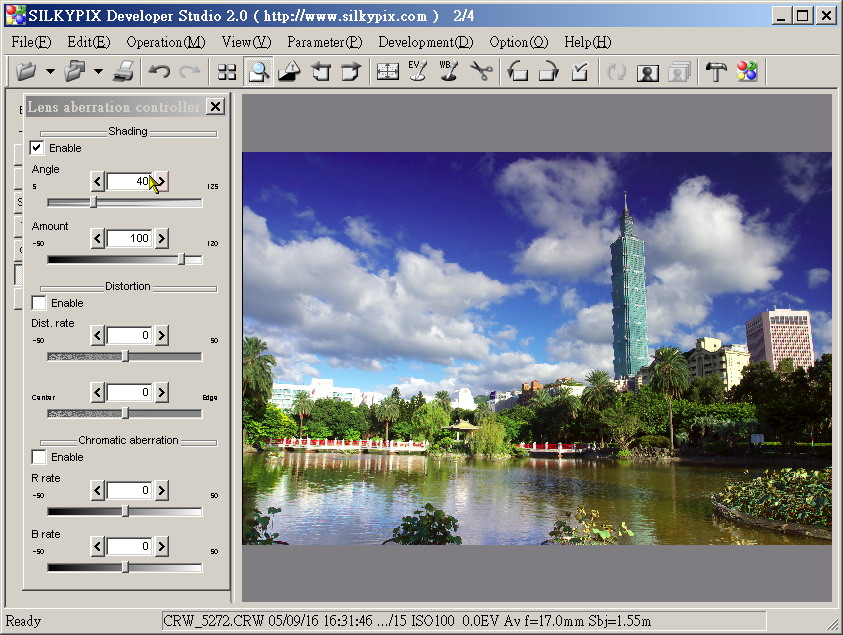
在一開始的地方,我們有提到,畫面有些邊緣失光的現象與透視上的變形,最後我們要針對這兩個部分處理。這個也是 silkypix 的特殊功能。

請點選左邊功能選單中間的 「Lens」,他會出現三個大項目,分別是調整「Shading(鏡頭暗角)」、「Distortion(鏡頭畸變)」與「Chromatic aberration(鏡頭色散)」。在這裡,我們只需要針對「Shading(鏡頭暗角)」來解決邊緣失光的現象,利用滑桿拉動數值,一面觀察預視區域,找到適當的值即可。

請點選左邊功能選單中間的 「Lens」,他會出現三個大項目,分別是調整「Shading(鏡頭暗角)」、「Distortion(鏡頭畸變)」與「Chromatic aberration(鏡頭色散)」。在這裡,我們只需要針對「Shading(鏡頭暗角)」來解決邊緣失光的現象,利用滑桿拉動數值,一面觀察預視區域,找到適當的值即可。

透視變形處理

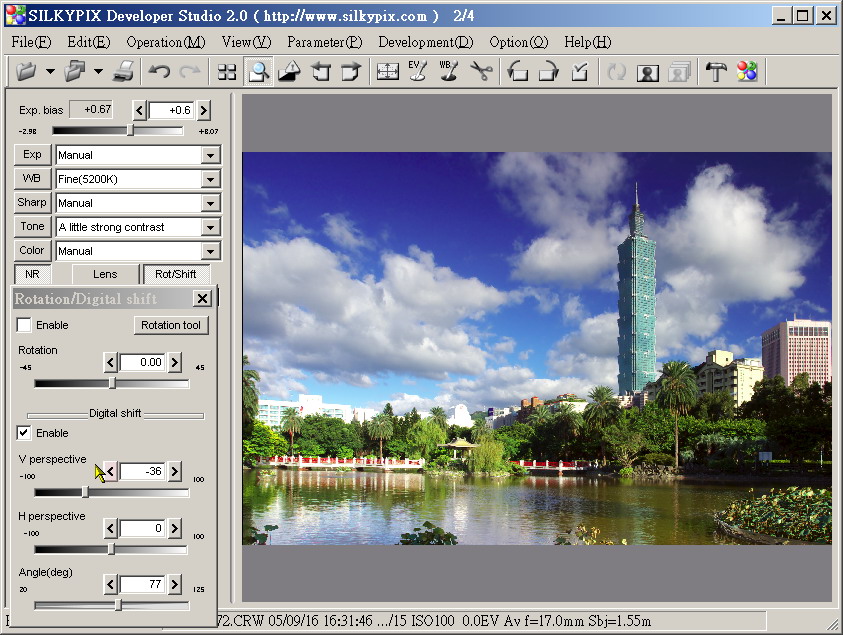
要修正透視上的變形,這是很有趣的功能,一般來說,應該是利用移軸鏡在拍攝時直接處理,或是利用影像處理軟體,再來進行後製的修正。但是 silypix內建了這種功能,在左邊功能選單中間的 「Lens」旁邊,有一個「Rot/Shift」請按下去,會跳出一個選單。上半部「Rotation」的部分主要是去修正拍攝時水平不正的現象,下半部的「Digital shift」就是我們需要的透視修正功能。因為在這個例子中,我們只需要修正垂直方向的透視,所以只要去調整「V perspective」的數值即可。若您有興趣,也可以去調整一下「H perspective」的數值,有不同的趣味效果。

因為在這個例子中,我們只需要修正垂直方向的透視,所以只要去調整「V perspective」的數值即可。若您有興趣,也可以去調整一下「H perspective」的數值,有不同的趣味效果。

檔案輸出

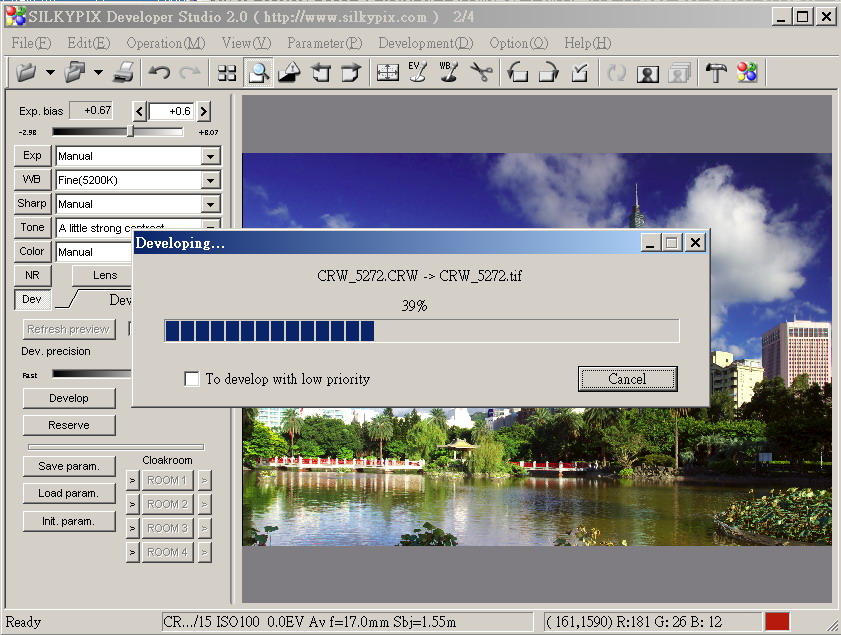
重複檢查一下,所以的調整都完成了,現在我們要把 RAW 檔輸出成一般通用的影像格式囉!請按下左邊選單最後一個 「Dev」,裡面有一個「Develop」按鈕,請按下去進行輸出設定。

請按下左邊選單最後一個 「Dev」,裡面有一個「Develop」按鈕,請按下去進行輸出設定。

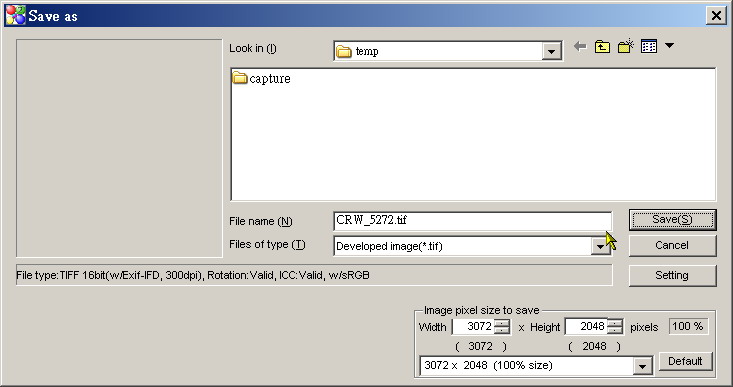
silkypix 會詢問您,檔案要輸出到哪一個資料夾,在這裡,筆者的預設格式是 16bit 的 TIFF檔,如果這是您要的格式,請在右下角變更您要的畫面大小,或是以預設值,直接存檔即可。如果您要改變格式,請按下對話框右邊的「Setting」

silkypix 會詢問您,檔案要輸出到哪一個資料夾,在這裡,筆者的預設格式是 16bit 的 TIFF檔,如果這是您要的格式,請在右下角變更您要的畫面大小,或是以預設值,直接存檔即可。如果您要改變格式,請按下對話框右邊的「Setting」

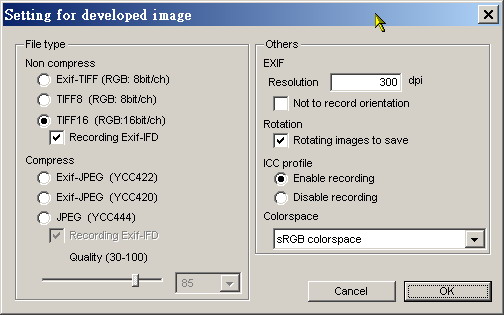
在「Setting for developed image」的對話框中,您除了可以改變影像格式外,還可以設定輸出的解析度、是否要含色彩描述檔「ICC profile」以及要用哪一種色彩空間「COLORSPACE」為輸出的標的。

在「Setting for developed image」的對話框中,您除了可以改變影像格式外,還可以設定輸出的解析度、是否要含色彩描述檔「ICC profile」以及要用哪一種色彩空間「COLORSPACE」為輸出的標的。

最後就可以輕鬆的將您的作品輸出囉!

最後就可以輕鬆的將您的作品輸出囉!

.
- 2 風景篇

2009年2月9日 星期一

初學者必讀:將JAVA編譯為EXE的幾種方法

將Java應用程序本地編譯為EXE的幾種方法(建議使用JOVE和JET)。

a. 利用微軟SDK-Java 4.0所提供的jexegen.exe創建EXE文件,這個軟件可以從微軟的網站免費下載,地址如下:http://www.microsoft.com/java/download/dl_sdk40.htm 
jexegen的語法如下: 
Code:

jexegen /OUT:exe_file_name 
/MAIN:main_class_name main_class_file_name.class 
[and other classes]


b. Visual Cafe提供了一個能夠創建EXE文件的本地編譯器。你需要安裝該光盤上提供的EXE組件。 

c. 使用InstallAnywhere創建安裝盤。

d. 使用IBM AlphaWorks提供的一個高性能Java編譯器,該編譯器可以從下面的地址獲得:http://www.alphaworks.ibm.com/tech/hpc 

e. JET是一個優秀的Java語言本地編譯器。該編譯器可以從這個網站獲得一個測試版本:http://www.excelsior-usa.com/jet.html 

f. Instantiations公司的JOVE 

http://www.instantiations.com/jove/...ejovesystem.htm 

JOVE公司合併了以前的SuperCede,一個優秀的本地編譯器,現在SuperCede已經不復存在了。 

g. JToEXE

Bravo Zulu Consulting, Inc開發的一款本地編譯器,本來可以從該公司的網頁上免費下載的,不過目前在該公司的主頁上找不到了。

h. 從www.towerj.com獲得一個TowerJ編譯器,該編譯器可以將你的CLASS文件編譯成EXE文件。 

網友分享:鍵盤上那些不常用的鍵的功能

今天和大家分享一點不常用的技巧——鍵盤上那些不常用的鍵的功能。如果您覺得有用就收藏起來吧!

按「Home」:將光標移到行首

按「End」 :將光標移到行尾

按「PageUp」: 每按一次光標向上移一屏幕

按「PageDown」:每按一次,光標向下移一屏幕

按「Ctrl+Home」:將光標移到文件的最前面

按「按「←」鍵(有的鍵盤上是「BackSpace」):刪除光標前面的字符

按「Delete鍵(或數字鍵盤區的「Del」): 刪除光標後面的字符

Ctrl+End」:將光標移到文件的最後面

大寫字母鎖定鍵:Caps Lock

用於大寫字母和小寫字母的切換,按一下該鍵,數字鍵盤區的上方有一對應的指示燈,燈亮,為大寫輸入狀態。再按一下,燈熄,輸入小寫字母。

上檔鍵(也叫「交換鍵」):Shift

1、按住「Shift」鍵不松,再加按其它鍵,將輸入該鍵面上面的符號

2、用於大小寫交換:若當前為大寫狀態(Caps Lock燈亮),按住該鍵敲入字母鍵,將輸入小寫字母;若當前為小寫狀態,按住該鍵輸入大寫字母。

Esc

1中斷、取消操作:比如說,你單擊了某個菜單或調出了某個對話框,又不想做這個操作了,可以按一下該鍵取消。

2在DOS中,可以用於退出某個軟件

數字鎖定鍵:Num Lock

該鍵位於數字鍵盤區的左上方,上方還有一個對應的指示燈,按一下,燈亮,再按一下,燈熄。

燈亮時—輸入數字

燈熄時—啟用功能鍵,即「Del(刪除)、Ins(插入/改寫)、Home」等等。

Tab鍵

該功能鍵主要有兩大作用:

1、在文字編輯軟件中,按一下該鍵,可以將光標移到下一製表位

2、在對話框中,按該鍵,可將光標在各選項間循環切換。

打印屏幕(抓圖):Print Screen

1 打印整個屏幕

若要將屏幕上顯示的整個畫面抓下來,可按以下方法操作:

第一步:準備好要抓的畫面

第二步:按按「Print Screen」鍵

第三步:切換到Word文檔中,並將插入點移到要粘貼的位置

第四步:按Ctrl+V粘貼

2打印活動窗口(當前正在操作的窗口)

第一步:準備好要抓的畫面

第二步:按按「Print Screen」鍵

第三步:切換到Word文檔中,並將插入點移到要粘貼的位置

第四步:按Alt+V粘貼

所有的鍵盤都至少有12個功能鍵,通常被稱為F鍵,其位置一般是在鍵盤頂部,從F1到F12。不過你知道所有

這些鍵的作用嗎?你知道這些鍵怎樣為你節省時間嗎?

■F1:如果你處在一個選定的程序中而需要幫助,那麼請按下F1。如果現在不是處在任何程序中,而是處在資 源管理器或桌面,那麼按下F1就會出現Windows的幫助程序。如果你正在對某個程序進行操作,而想得到 Windows幫助,則需要按下Win+F1。按下Shift+F1,會出現"What's This?"的幫助信息。

■F2:如果在資源管理器中選定了一個文件或文件夾,按下F2則會對這個選定的文件或文件夾重命名。

■F3:在資源管理器或桌面上按下F3,則會出現「搜索文件」的窗口,因此如果想對某個文件夾中的文件進行 搜索,那麼直接按下F3鍵就能快速打開搜索窗口,並且搜索範圍已經默認設置為該文件夾。同樣,在 Windows Media Player中按下它,會出現「通過搜索計算機添加到媒體庫」的窗口。

■F4:這個鍵用來打開IE中的地址欄列表,要關閉IE窗口,可以用Alt+F4組合鍵。

■F5:用來刷新IE或資源管理器中當前所在窗口的內容。

■F6:可以快速在資源管理器及IE中定位到地址欄。

■F7:在Windows中沒有任何作用。不過在DOS窗口中,它是有作用的,試試看吧!

■F8:在啟動電腦時,可以用它來顯示啟動菜單。有些電腦還可以在電腦啟動最初按下這個鍵來快速調出啟動 設置菜單,從中可以快速選擇是軟盤啟動,還是光盤啟動,或者直接用硬盤啟動,不必費事進入BIOS進行啟 動順序的修改。另外,還可以在安裝Windows時接受微軟的安裝協議。

■F9:在Windows中同樣沒有任何作用。但在Windows Media Player中可以用來快速降低音量。

■F10:用來激活Windows或程序中的菜單,按下Shift+F10會出現右鍵快捷菜單。和鍵盤中Application鍵的 作用是相同的。而在Windows Media Player中,它的功能是提高音量。

■F11:可以使當前的資源管理器或IE變為全屏顯示。

■F12:在Windows中同樣沒有任何作用。但在Word中,按下它會快速彈出另存為文件的窗口。

零成本打造多媒體鍵盤

總結下來,我們會發現F1、F4、F6、F7、F8、F11、F12這七個鍵在Windows中用處不大,那麼為什麼不把它

們的職能換一換,擔負起更重要的工作呢?比如你的鍵盤是普通鍵盤,對別人的多媒體鍵盤羨慕已久,那麼用FKeys這款免費小軟件(下載地址:http://www.max2k.com/download.php?id=11)就可以對F鍵進行全面 改造,讓普通鍵盤搖身變為多媒體鍵盤。這裡為大家提供一個設置的方案(如果操作系統是Windows XP, F12鍵無法進行設置),設置完成後單擊「Save&Minimize」按鈕使其縮小至系統托盤,同時將FKeys的快捷 方式複製到「開始→程序→啟動」,使其隨Windows一同啟動。

功能鍵

功能 命令

F1 打開計算器 calc

F4 給系統欄目小編寫信

F6 播放自己喜歡的MP3 C:\1.m3u(根據實際情況添寫)

F7 打開記事本 notepad

F8 啟動OE C:\Program Files\Outlook Express\MSIMN.EXE

F11 啟動Word C:\Program Files\Microsoft Office\OFFICE11\WINWORD.EXE

Java語言的中文問題解決之道

Java 編程語言成長於網絡世界,這就要求 Java 對多國字符有很好的支持。 Java 編程語言適應了計算的網絡化的需求,為它能夠在網絡世界迅速成長奠定了堅實的基礎。 Java 的締造者 (Java Soft) 已經考慮到 Java 編程語言對多國字符的支持,只是現在的解決方案有很多缺陷在裡面,需要我們付諸一些補償性的措施。而世界標準化組織也在努力把人類所有的文字統一在一種編碼之中。當然,在這種方案未被採用之前,還是希望 Java Soft 能夠嚴格地測試它的產品,為用戶帶來更多的方便。附一個用於從數據庫和網絡中取出中文亂碼的處理函數,入參是有問題的字符串,出參是問題已經解決了的字符串。

Code:
String parseChinese(String in)
{
String s = null;
byte temp [];
if (in == null)
{
System.out.println("Warn:Chinese null founded!");
return new String("");
}
try
{
temp=in.getBytes("iso-8859-1");
s = new String(temp);
}
{
System.out.println("Warn:Chinese null founded!");
return new String("");
}
try
{
temp=in.getBytes("iso-8859-1");
s = new String(temp);
}
catch(UnsupportedEncodingException e)
{
System.out.println (e.toString());
}
return s;
}

Jdk1.5增強的for循環

JDK1.5 對 for 循環的增強主要針對集合的迭代。遍歷集合中的元素,新的 for 循環將不再需要循環變量。當然,類似的規則也適用於數組。

語法規則:for (Type element : Expression) {…}

Type variable 為 Expression 中元素的類型及當前元素

Expression 必須是 java.lang.Iterable 接口的一個實例,或者一個數組

下面的例子,分別演示如何用迭代器的 for 循環和數組的 for 循環:

Code:
public void newFor(Collection c) {
for(String element : c) {
System.out.println(element);
}
}


Code:
public int sumArray(int array[]) {
int sum = 0;
for(int i : array) {
sum += i;
}
return sum;
}

JAVA讀取XML文件詳解

1.有很多時候我們需要將相關動態的信息保存到XML文件中去,那麼我們就可以動態輸入相關信息。特別是針對數據庫方面的操作的時候就非常地靈活。那我現在假如項目中的操作數據庫的包為model裡面存放了我們的XML文件db.xml現在來看看如何解析出來相關的數據來調用。

第一個類:
Code:
=============================================================================
package model;
import org.xml.sax.Attributes;
import org.xml.sax.helpers.DefaultHandler;
import org.xml.sax.SAXException;
import java.util.Properties;
//使用DefaultHandler的好處 是 不必陳列出所有方法,
public class ConfigParser extends DefaultHandler {
////定義一個Properties 用來存放 dbhost dbuser dbpassword的值
private Properties props;
private String currentSet;
private String currentName;
private StringBuffer currentValue = new StringBuffer();
//構建器初始化props
public ConfigParser() {
this.props = new Properties();
}
public Properties getProps() {
return this.props;
}
//定義開始解析元素的方法. 這裡是將中的名稱xxx提取出來.
public void startElement(String uri, String localName, String qName, Attributes attributes)throws SAXException {
currentValue.delete(0, currentValue.length());
this.currentName =qName;
}
//這裡是將之間的值加入到currentValue
public void characters(char[] ch, int start, int length) throws SAXException {
currentValue.append(ch, start, length);
}
//在遇到
結束後,將之前的名稱和值一一對應保存在props中
public void endElement(String uri, String localName, String qName) throws SAXException {
props.put(qName.toLowerCase(), currentValue.toString().trim());
}
}
=============================================================================
可以直接拷貝過來用了。

第二個類:
Code:

=============================================================================
package model;
import java.util.Properties;
import javax.xml.parsers.ParserConfigurationException;
import javax.xml.parsers.SAXParser;
import javax.xml.parsers.SAXParserFactory;
import org.xml.sax.SAXException;
import java.net.URL;
public class ParseXML{
//定義一個Properties 用來存放 dbhost dbuser dbpassword的值
private Properties props;
//這裡的props
public Properties getProps() {
return this.props;
}
public void parse(String filename) {
//將我們的解析器對像化
ConfigParser handler = new ConfigParser();
//獲取SAX工廠對像
SAXParserFactory factory = SAXParserFactory.newInstance();
factory.setNamespaceAware(false);
factory.setValidating(false);
//獲取SAX解析
SAXParser parser=null;
try {
parser = factory.newSAXParser();
} catch (Exception e1) {
e1.printStackTrace();
}
URL confURL = null;
//得到配置文件myenv.xml所在目錄. tomcat中是在WEB-INF/classes
//下例中BeansConstants是用來存放xml文件中配置信息的類,可以自己代替或定義
try{
confURL = ParseXML.class.getClassLoader().getResource(filename);
//只需要將我們所需要的XML文件名字輸入進去就可以了!
}catch(Exception e){
System.out.print(e.toString());
}
try
{ //將解析器和解析對像myenv.xml聯繫起來,開始解析
parser.parse(confURL.toString(), handler);
//獲取解析成功後的屬性 以後 我們其他應用程序只要調用本程序的props就可以提取出屬性名稱和值了
props = handler.getProps();
}catch(Exception e){
System.out.println(e.toString());
}finally{
factory=null;
parser=null;
handler=null;
}
}
}

=============================================================================
下面是我們所需要調用的XML文件內容:
Code:
=============================================================================


localhost
tianya_speed_test
root
321


=============================================================================
現在需要將其中的相關內容讀取出來。包括數據庫主機地址,數據庫名字,用戶名及密碼好了,現在準備工作已經都做完了。現在就可以來想想如何來調用我們剛才解析出來的內容嘍:
Code:
=============================================================================
public void initVariable(){
ParseXML test = new ParseXML();
try{
test.parse("model/db.xml");//表示實際的XML文件位置,如果沒有找到就報空指針異常!
}catch(Exception e){
System.out.print(e.toString());
}
Properties pro = test.getProps();//獲取到PRO對像然後用它去調用相關的屬性!
dbServer = pro.getProperty("dbhost");//相當於Python中的字典類型。
dbName = pro.getProperty("dbname");
dbUser = pro.getProperty("dbuser");
dbPwd = pro.getProperty("dbpassword");
}
tcp.validnode_checking=yes
#允許訪問的ip
tcp.invited_nodes=(ip1,ip2,……)
#不允許訪問的ip
tcp.excluded_nodes=(ip1,ip2,……)
=============================================================================
好了,現在我們就只需要手工來修改XML就可以了。

以後在做項目過程中如果需要用XML來配置數據庫或其他的相關信息就可以了用這個方法哦。比較簡單而且實用!
=============================================================================