2009年11月27日 星期五

[ RAW ] SILKYPIX - 轉換 RAW 軟體的新利器 - 1


本文係針對 Silkypix 2.0 版而寫

原發表於 digiphoto 2005 年 9 月號

隨著各家相機廠商高階數為相機不斷的推陳出新,RAW 的檔案格式,已經快變成標準的格式。為什麼 RAW 的檔案格式,會這麼受到廠商的重視?因為相對於 jpg 格式而言,RAW 格式是忠實的紀錄了相機影像感測元件上的原始資料,並沒有經過任何的處理、破壞與壓縮;加上 RAW 格式,可以藉由轉換用的軟體,更便利的進行曝光補償、白平衡等等的校正。所以如果對於品質有所要求的話,更具有可用性與實用性。

正因為 RAW 格式具有如此多的優點,也日漸受到對於影像品質有所要求的使用者重視,通常相機原廠會提供給您一套轉換 RAW 用的軟體,但是功能可能是比較陽春的。各家廠商也會推出具有不同功能的轉換 RAW 的軟體提供使用者選擇,在面對這麼多的軟體時,該怎麼做選擇呢?

以筆者的經驗來看,在 RAW 轉換軟體的選擇,應該具有以下特性:

  • 相機機型支援度廣,對於新機種的支援度夠快。
  • 儘可能可以在一個軟體,做完所有的後製工作。
  • 操作介面的方便性,可以進行批次處理工作。
  • 價格高低的考量。

綜合上面的考量因素,日本 ICHIKAWA SOFT LABORATORY 開發的 RAW 解像軟體 – SILKYPIX,會是一個不錯的選擇,因為他除具有了以上的所有特性,對於 RAW 的演算頗佳,輸出的影像品質頗佳,而且輸出影像的透明度甚高。除此之外,SILKYPIX 可以調整的細部選項頗高,在每一個大項目底下,都可以針對該項目進行更進一步的微調,因此幾乎可以不用在藉助類似 PhotoShop 的影像軟體再來進行後製,就可以獲得整體與細部並佳的影像。加上從 2.0 版以後,更增加了「鏡頭收差補正 ( Lens aberration controller )」、「自動白平衡 ( AutoWB )」、「高光控制 ( Highlight controller ) 」、「底片模式 ( color mode )」等處理功能。讓這個軟體的可用性更高了。

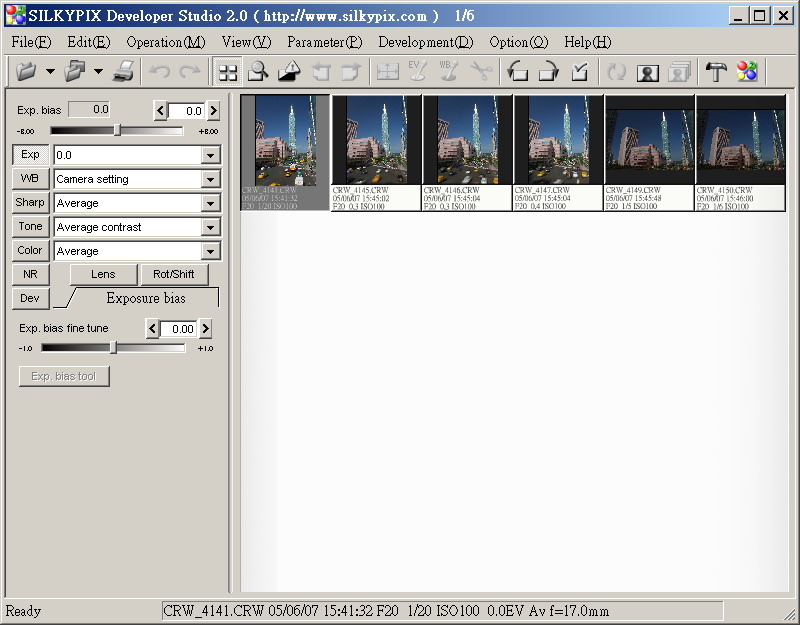
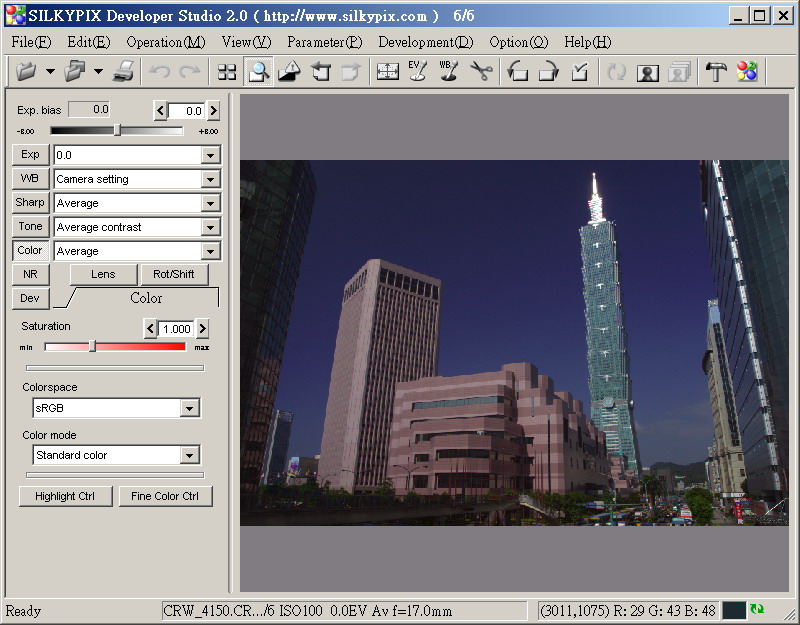
接著,我們就來看看 SILKYPIX 的使用介面。基本上,SILKYPIX 的所有操作,都可以透過左邊的面版來進行,這是 SILKYPIX 的靈魂所在。以下這是檔案瀏覽模式 ( thumbnail mode ) 的樣子。

我們就來看看 SILKYPIX 的使用介面。基本上,SILKYPIX 的所有操作,都可以透過左邊的面版來進行,這是 SILKYPIX 的靈魂所在。以下這是檔案瀏覽模式 ( thumbnail mode ) 的樣子。

在視窗的最下方,會顯示您滑鼠所在的影像拍攝時的資訊,包括檔名、拍攝時間日期、光圈大小、快門速度、ISO值與鏡頭焦段等等。
只要用滑鼠點選您想要編輯的檔案,就會跳到預視模式 ( preview mode ),在這裡,您就可以開始進行編輯的工作。

在視窗的最下方,會顯示您滑鼠所在的影像拍攝時的資訊,包括檔名、拍攝時間日期、光圈大小、快門速度、ISO值與鏡頭焦段等等。

接著,我們來看左邊的面版

silikypix 左邊面版

由上而下的功能是

  • 曝光修正 ( Exposure bias )
  • 白平衡設定 ( White balance )
  • 銳利化設定 (Sharpness adjustment )
  • 調子設定 ( Tone adjustment )
  • 顏色、彩度設定 ( color adjustment)
  • 雜訊設定 ( noise reduction )

曝光修正 ( Exposure bias )

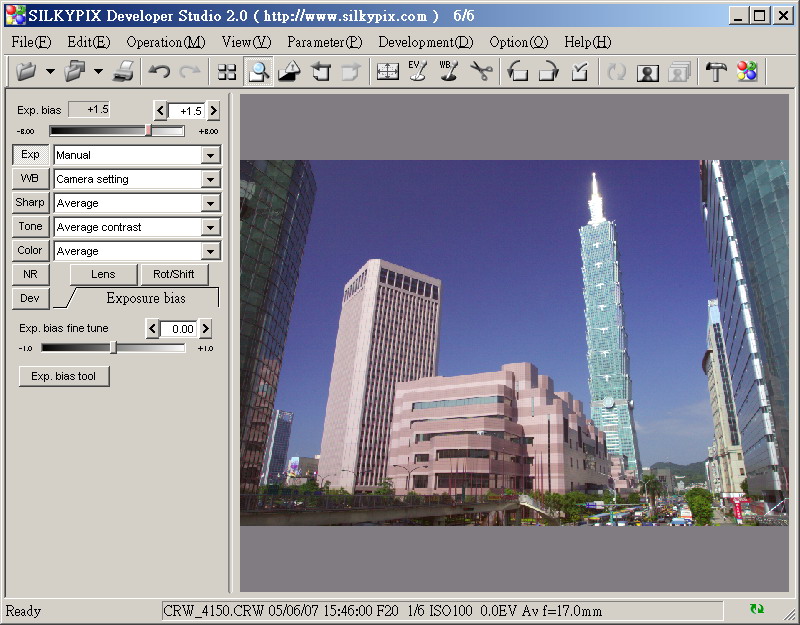
主要功能在於拍攝時曝光不對時可以很方便的進行,透過上方的 Exp.bias,可以進行以 0.1EV 為單位,上下加減 3EV的調整;底下的 Exp.bias fine tune,才可以進行以 0.01EV 為單位,上下加減 1EV的微調。

比較圖

曝光修正原始拍攝圖

曝光修正原始拍攝圖

曝光修正後

曝光修正後圖

白平衡設定 ( White balance )

主要功能在於拍攝時相機偵測的色溫與實際色溫不同時,可以進行調整,在這個部分,除了可以使用選單內定的各種色溫,來進行調等外,還可以細部調整色溫度 (Col. temp )、色偏差 (Col.def),也可以藉由「Gray Tool」來指定灰階的位置,更直覺的進行白平衡設定。有一個非常值得提起的是,如果您有仔細觀察數位相機所拍攝的相片,在暗部的色彩,經常是有某種程度的偏色的;這些在以前如果要利用 PhosoShop 針對暗部的部分,去做色溫校正,得花一番功夫,但是SILKYPIX 的暗部調整功能 ( Dark adj. ),可以很方便的正確還原暗部的色彩偏差。

比較圖

白平衡設定原始拍攝圖

白平衡設定原始拍攝圖

白平衡設定修正後

白平衡修正後圖

銳利化設定 ( Sharpness adjustment )

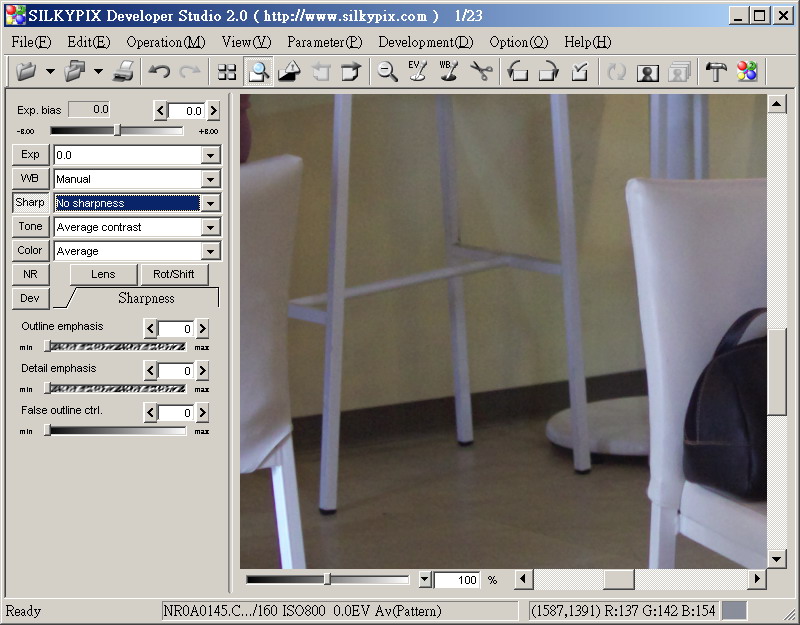
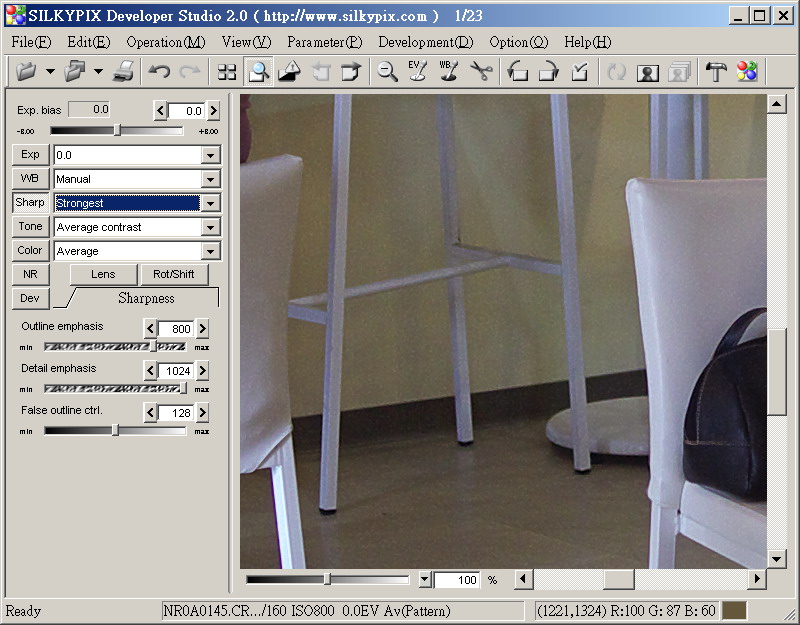
針對圖像的銳利化程度作調整,在這裡,您可以選用已經內定的幾種銳利化方式,或是透過以下的細部調整,來選擇銳利化的程度

  • Outline emphasis:整體的銳利化程度
  • Detail emphasis:細部的銳利化程度

比較圖

銳利化設定原始拍攝圖

銳利化設定原始拍攝圖

銳利化設定修正後

銳利化設定修正後圖

調子設定 ( Tone adjustment )

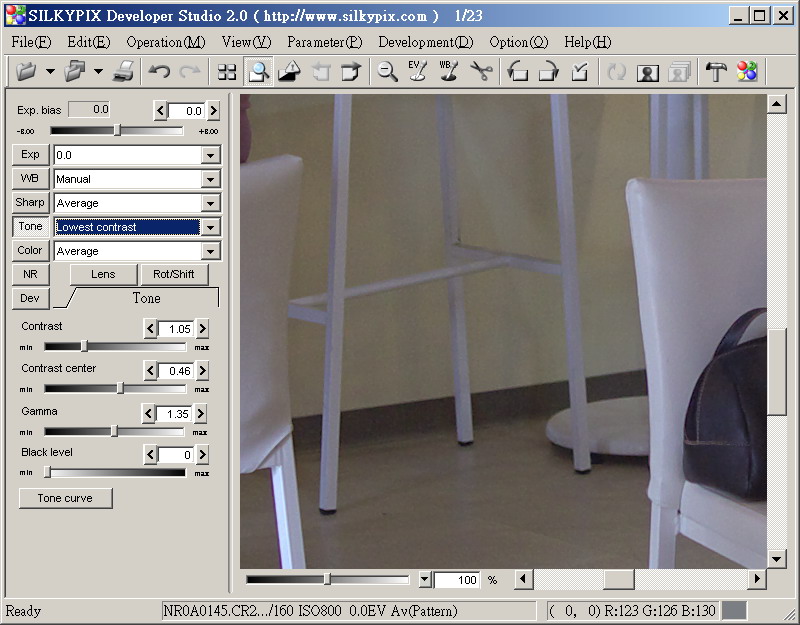
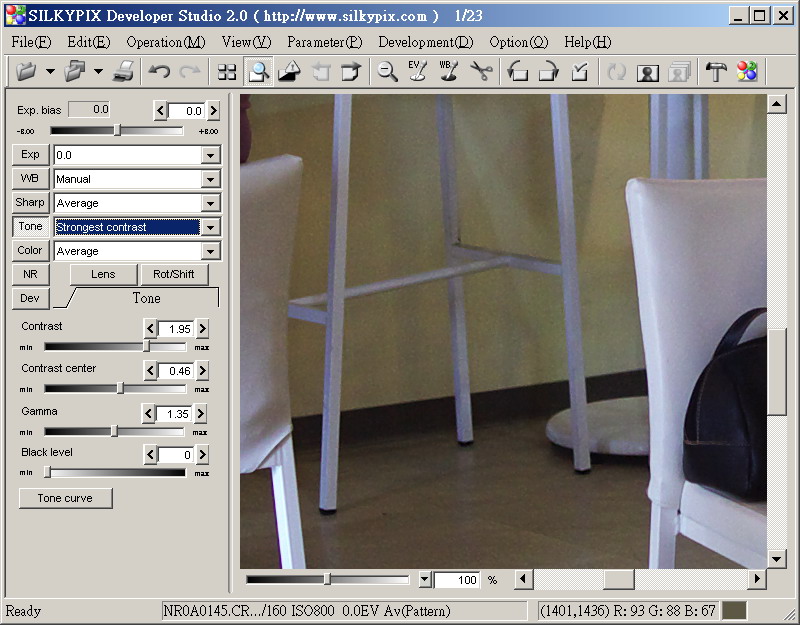
主要是針對圖像的反差程度,進行調整,相同的,您也可以選用已經內定的幾種反差程度,或是透過下面的細部調整,來做不同的選擇

比較圖

原始拍攝圖

調子設定原始拍攝圖

調子設定修正後

調子設定修正後圖

顏色、彩度設定 ( color adjustment )

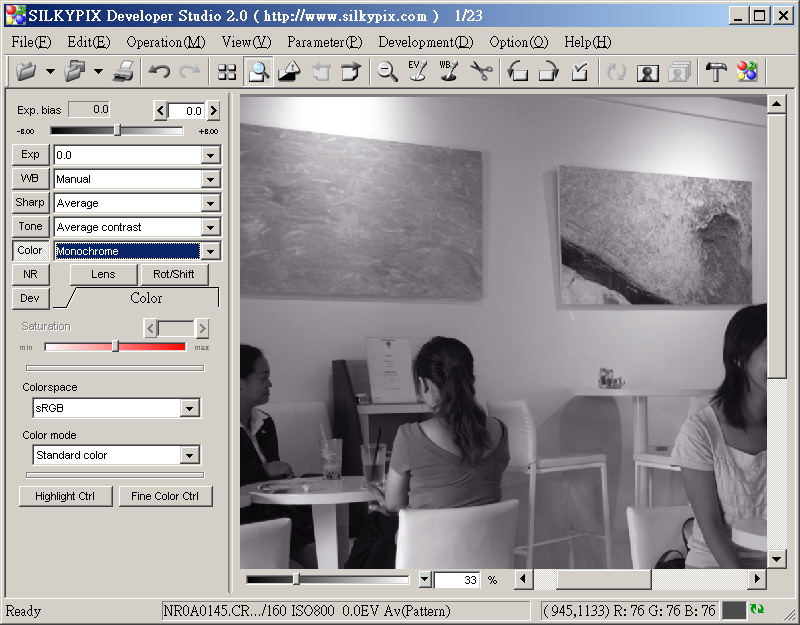
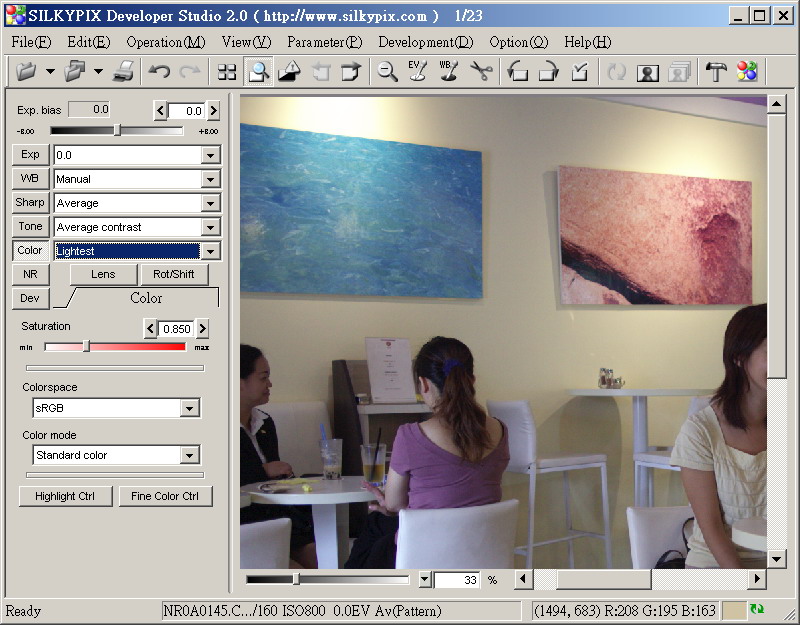
可調整圖像的彩度,可調整的範圍,可以由「黑白」、「亮度」與「彩度」幾種模式搭配選擇。也可利用中央的橫軸自由移動。在這個選項的下方,有一個 2.0 開始的新功能「底片模式 ( color mode )」,是一個可以快速得到亮眼圖像的方式,留待下期繼續探討。

比較圖

顏色、彩度設定修正-1

顏色、彩度設定修正-1

顏色、彩度設定修正-2

顏色、彩度設定修正後圖

顏色、彩度設定修正-3

顏色、彩度設定修正後圖

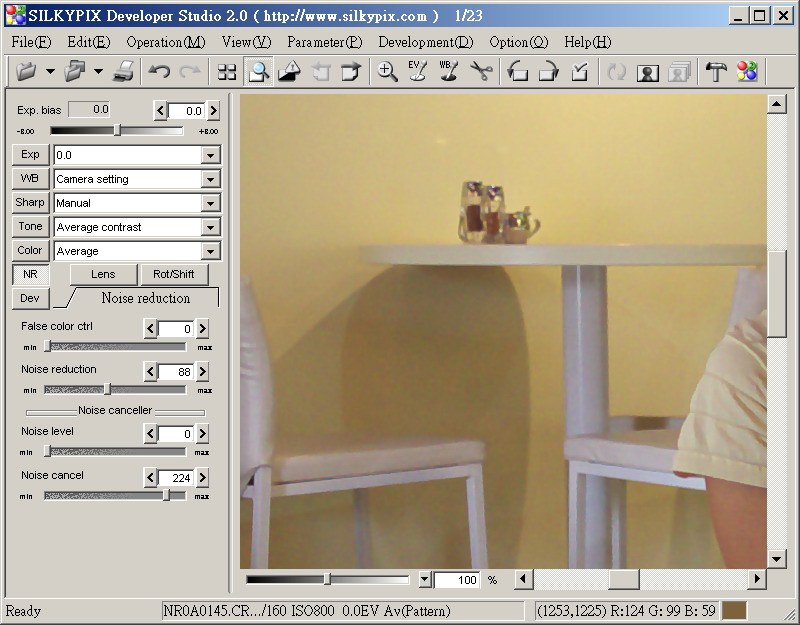
雜訊設定 ( noise reduction )

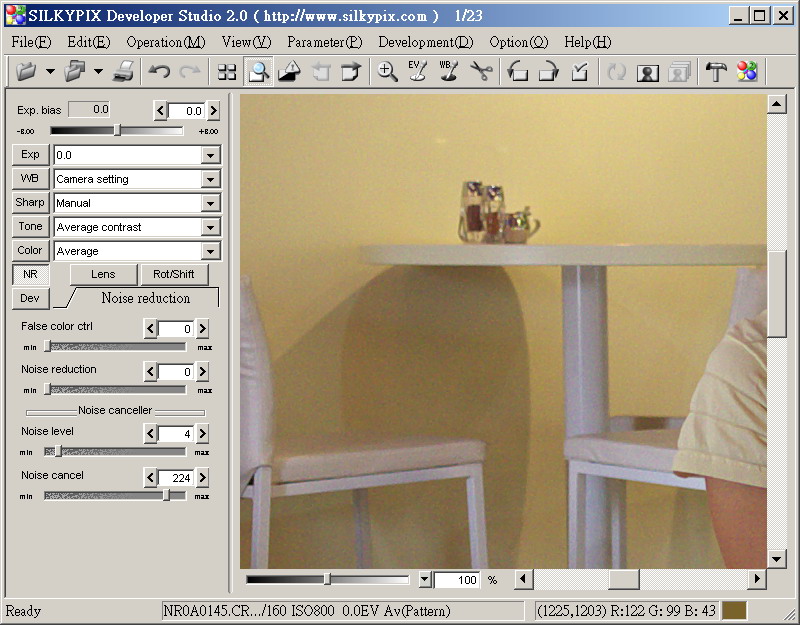
可以用來處理因為高 ISO 或是暗處所產成的雜訊。

比較圖

雜訊設定原始拍攝圖

雜訊設定原始拍攝圖

雜訊設定修正後

雜訊設定修正後圖

以上是最常使用的幾項功能的基本介紹,至於一些 2.0 版新增的實用功能,例如「鏡頭收差補正 (Lens aberration controller)」、「自動白平衡 ( AutoWB )」、「高光控制 ( Highlight controller) 」、「底片模式 ( color mode )」等處理功能,因為版面的關係,就留待下一期繼續探討。

如果您對這個軟體有興趣,可以從以下網址 下載,英文版軟體,可以使用全功能使用 30 天

.
[ RAW ] SILKYPIX - 轉換 RAW 軟體的新利器 - 1

[ RAW ] Silkypix 3.0 的 DR expansion


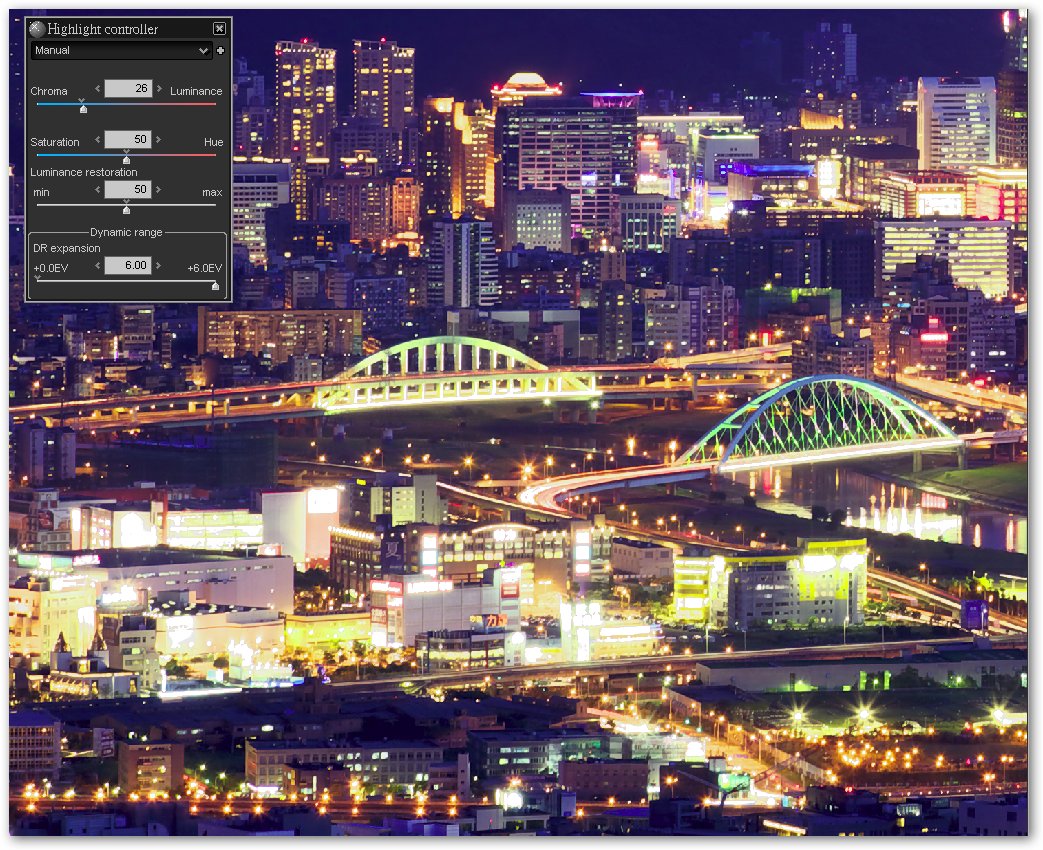
Silkypix 的 3.0 版與 2.0 版相較,多了很多實用性的功能。在這些新功能裡面我最喜歡的就是把以前 Hightlight Controller 功能再升級的 DR expansion,為什麼這個功能這麼吸引我呢?因為這項功能可以說是拍夜景後製處理時的利器。

DR

DR expansion 躲在哪呢?就在程式畫面左下角那一個 " Hightlight Controller " 的小圖示 ,點進去以後跳的選單最下面就是了。

為何說這個功能是拍夜景後製處理時的利器呢?

先來看拍夜景後製時最痛苦的情形是啥?

對我而言,拍夜景後製時最苦惱的問題就是怎麼去處理建築物的燈光。一般而言,在長時間的曝光情況下,建築物的外部燈光常常會造成過瀑的情形,在整個畫面中會讓畫面中那個部分造成死白,破壞美觀。

我們先用圖例說明好了,底下這張圖是拍攝畫面的一小部分,最亮的區域因為是商業區,所以建築物的外觀的造型用燈光打得非常多,這個也造成了我在拍攝時的過曝。

這張圖是拍攝畫面的一小部分,最亮的區域因為是商業區,所以建築物的外觀的造型用燈光打得非常多,這個也造成了我在拍攝時的過曝。

所以我利用 DR expansion 的功能把整個動態範圍拉大,減少因為造型用燈光所造成的過曝。

利用 DR expansion 的功能把整個動態範圍拉大,減少因為造型用燈光所造成的過曝。

在這個結果中可以看到很多過曝的細節都找回來了,但是還有一些已經是太 over 了,所以利用DR expansion 的功能沒有機會處理了!

在這個結果中可以看到很多過曝的細節都找回來了,但是還有一些已經是太 over 了,所以利用DR expansion 的功能沒有機會處理了!

請注意喔!我裁圖的區域是整個畫面的一小部分而已,所以這些過曝相較於之前已經是不錯了!

如果還要做更進一步的處理,那就得利用 PhotoShop 的加深工具,來做處理,可以把這個區域處理成像是以下結果,但是也請注意,這個只是隨便處理的 sample,還可以做的更好。

如果還要做更進一步的處理,那就得利用 PhotoShop 的加深工具,來做處理,可以把這個區域處理成像是以下結果,但是也請注意,這個只是隨便處理的 sample,還可以做的更好。

這個就是 DR expansion 功能的強項囉!提供大家參考喔!

.

[ RAW ] Silkypix 3.0 的 DR expansion

[ RAW ] SILKYPIX - 轉換 RAW 軟體的新利器 - 1


本文係針對 Silkypix 2.0 版而寫

原發表於 digiphoto 2005 年 9 月號

隨著各家相機廠商高階數為相機不斷的推陳出新,RAW 的檔案格式,已經快變成標準的格式。為什麼 RAW 的檔案格式,會這麼受到廠商的重視?因為相對於 jpg 格式而言,RAW 格式是忠實的紀錄了相機影像感測元件上的原始資料,並沒有經過任何的處理、破壞與壓縮;加上 RAW 格式,可以藉由轉換用的軟體,更便利的進行曝光補償、白平衡等等的校正。所以如果對於品質有所要求的話,更具有可用性與實用性。

正因為 RAW 格式具有如此多的優點,也日漸受到對於影像品質有所要求的使用者重視,通常相機原廠會提供給您一套轉換 RAW 用的軟體,但是功能可能是比較陽春的。各家廠商也會推出具有不同功能的轉換 RAW 的軟體提供使用者選擇,在面對這麼多的軟體時,該怎麼做選擇呢?

以筆者的經驗來看,在 RAW 轉換軟體的選擇,應該具有以下特性:

  • 相機機型支援度廣,對於新機種的支援度夠快。
  • 儘可能可以在一個軟體,做完所有的後製工作。
  • 操作介面的方便性,可以進行批次處理工作。
  • 價格高低的考量。

綜合上面的考量因素,日本 ICHIKAWA SOFT LABORATORY 開發的 RAW 解像軟體 – SILKYPIX,會是一個不錯的選擇,因為他除具有了以上的所有特性,對於 RAW 的演算頗佳,輸出的影像品質頗佳,而且輸出影像的透明度甚高。除此之外,SILKYPIX 可以調整的細部選項頗高,在每一個大項目底下,都可以針對該項目進行更進一步的微調,因此幾乎可以不用在藉助類似 PhotoShop 的影像軟體再來進行後製,就可以獲得整體與細部並佳的影像。加上從 2.0 版以後,更增加了「鏡頭收差補正 ( Lens aberration controller )」、「自動白平衡 ( AutoWB )」、「高光控制 ( Highlight controller ) 」、「底片模式 ( color mode )」等處理功能。讓這個軟體的可用性更高了。

接著,我們就來看看 SILKYPIX 的使用介面。基本上,SILKYPIX 的所有操作,都可以透過左邊的面版來進行,這是 SILKYPIX 的靈魂所在。以下這是檔案瀏覽模式 ( thumbnail mode ) 的樣子。

我們就來看看 SILKYPIX 的使用介面。基本上,SILKYPIX 的所有操作,都可以透過左邊的面版來進行,這是 SILKYPIX 的靈魂所在。以下這是檔案瀏覽模式 ( thumbnail mode ) 的樣子。

在視窗的最下方,會顯示您滑鼠所在的影像拍攝時的資訊,包括檔名、拍攝時間日期、光圈大小、快門速度、ISO值與鏡頭焦段等等。
只要用滑鼠點選您想要編輯的檔案,就會跳到預視模式 ( preview mode ),在這裡,您就可以開始進行編輯的工作。

在視窗的最下方,會顯示您滑鼠所在的影像拍攝時的資訊,包括檔名、拍攝時間日期、光圈大小、快門速度、ISO值與鏡頭焦段等等。

接著,我們來看左邊的面版

silikypix 左邊面版

由上而下的功能是

  • 曝光修正 ( Exposure bias )
  • 白平衡設定 ( White balance )
  • 銳利化設定 (Sharpness adjustment )
  • 調子設定 ( Tone adjustment )
  • 顏色、彩度設定 ( color adjustment)
  • 雜訊設定 ( noise reduction )

曝光修正 ( Exposure bias )

主要功能在於拍攝時曝光不對時可以很方便的進行,透過上方的 Exp.bias,可以進行以 0.1EV 為單位,上下加減 3EV的調整;底下的 Exp.bias fine tune,才可以進行以 0.01EV 為單位,上下加減 1EV的微調。

比較圖

曝光修正原始拍攝圖

曝光修正原始拍攝圖

曝光修正後

曝光修正後圖

白平衡設定 ( White balance )

主要功能在於拍攝時相機偵測的色溫與實際色溫不同時,可以進行調整,在這個部分,除了可以使用選單內定的各種色溫,來進行調等外,還可以細部調整色溫度 (Col. temp )、色偏差 (Col.def),也可以藉由「Gray Tool」來指定灰階的位置,更直覺的進行白平衡設定。有一個非常值得提起的是,如果您有仔細觀察數位相機所拍攝的相片,在暗部的色彩,經常是有某種程度的偏色的;這些在以前如果要利用 PhosoShop 針對暗部的部分,去做色溫校正,得花一番功夫,但是SILKYPIX 的暗部調整功能 ( Dark adj. ),可以很方便的正確還原暗部的色彩偏差。

比較圖

白平衡設定原始拍攝圖

白平衡設定原始拍攝圖

白平衡設定修正後

白平衡修正後圖

銳利化設定 ( Sharpness adjustment )

針對圖像的銳利化程度作調整,在這裡,您可以選用已經內定的幾種銳利化方式,或是透過以下的細部調整,來選擇銳利化的程度

  • Outline emphasis:整體的銳利化程度
  • Detail emphasis:細部的銳利化程度

比較圖

銳利化設定原始拍攝圖

銳利化設定原始拍攝圖

銳利化設定修正後

銳利化設定修正後圖

調子設定 ( Tone adjustment )

主要是針對圖像的反差程度,進行調整,相同的,您也可以選用已經內定的幾種反差程度,或是透過下面的細部調整,來做不同的選擇

比較圖

原始拍攝圖

調子設定原始拍攝圖

調子設定修正後

調子設定修正後圖

顏色、彩度設定 ( color adjustment )

可調整圖像的彩度,可調整的範圍,可以由「黑白」、「亮度」與「彩度」幾種模式搭配選擇。也可利用中央的橫軸自由移動。在這個選項的下方,有一個 2.0 開始的新功能「底片模式 ( color mode )」,是一個可以快速得到亮眼圖像的方式,留待下期繼續探討。

比較圖

顏色、彩度設定修正-1

顏色、彩度設定修正-1

顏色、彩度設定修正-2

顏色、彩度設定修正後圖

顏色、彩度設定修正-3

顏色、彩度設定修正後圖

雜訊設定 ( noise reduction )

可以用來處理因為高 ISO 或是暗處所產成的雜訊。

比較圖

雜訊設定原始拍攝圖

雜訊設定原始拍攝圖

雜訊設定修正後

雜訊設定修正後圖

以上是最常使用的幾項功能的基本介紹,至於一些 2.0 版新增的實用功能,例如「鏡頭收差補正 (Lens aberration controller)」、「自動白平衡 ( AutoWB )」、「高光控制 ( Highlight controller) 」、「底片模式 ( color mode )」等處理功能,因為版面的關係,就留待下一期繼續探討。

如果您對這個軟體有興趣,可以從以下網址 下載,英文版軟體,可以使用全功能使用 30 天

.
[ RAW ] SILKYPIX - 轉換 RAW 軟體的新利器 - 1

[ RAW ] Silkypix 實戰- 2 風景篇


[ RAW ] Silkypix 實戰

本文原發表於 digiphoto 2005 年 11 月號,係針對 Silkypix 2.0 版而寫

在上一期,我們概略的把 silypix 的基本功能,做了一個簡單的介紹。現在,我們先針對一般的風景寫真 RAW調整流程做一個簡單的介紹。

在我們正式開始之前,先回答一些讀者來信所提出的看法,有讀者對於上期所提到的「在RAW 轉換軟體的選擇,應該具有相機機型支援度廣,對於新機種的支援度夠快。」有不一樣的見解。

為什麼筆者會提出這樣的看法呢?在這個數位科技日新月異的時代,同一個廠牌的高階向機,大概不用一年,就會有一台新的機型出現,如果您是新機型的擁有者,又是 RAW 格式的愛用者,如果要等大約半年,您喜歡的軟體才支援您該機型的 RAW,那豈不是望穿秋水?

Silkypix之所以總不讓筆者失望的就是支援速度總是夠快,以九月中旬才發行的 Canon 5D 跟 1DMKII-N 來說,已經在十月初的的更新版本開始支援這兩款機型的 RAW 格式解讀,這一種速度,對於 RAW 的使用者來說,豈不是福音?

回到正題。我們先來看看這次操作對象。

我們先來看看這次操作對象

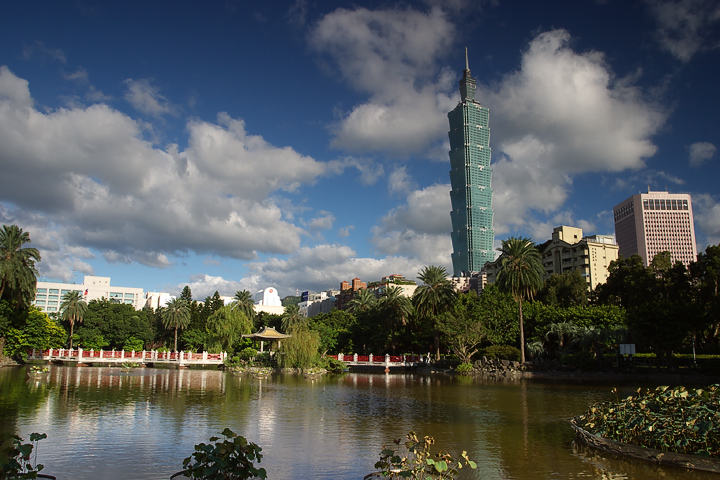
首先,我們先來分析一下,這張圖片在感覺上有哪些缺點?

這張RAW是使用光圈先決、採用評價測光方式拍攝,但是拍攝的結果偏暗。在鏡頭的使用上,因為鏡頭焦段不夠廣,所以拍攝時必須帶有一點仰角拍攝,使得畫面中間偏右的主要元素之一 Taipei 101產生了一些透視上的變形;加上是使用手持拍攝,為了讓快門可以在安全的範圍內,所以光圈只用到 f 5.6 左右,也使得畫面中左上角與右上角比較強烈光源的天空的地方,有一些邊緣失光的現象。

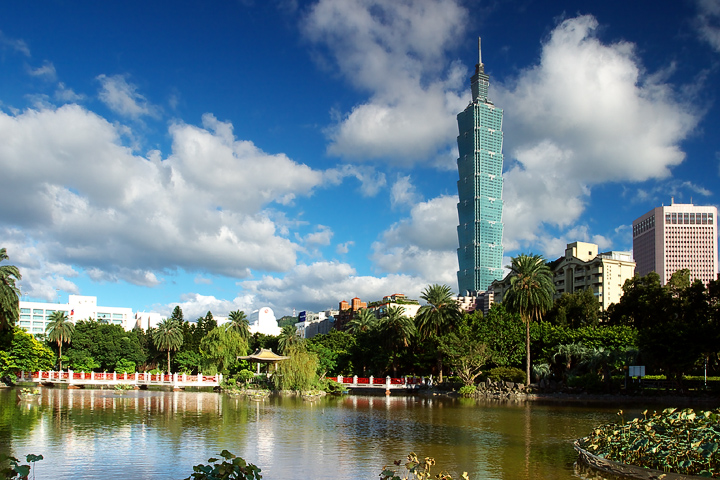
所以,針對以上我們找出來的問題,我們要利用 RAW 的特性,與 silkypix 的便利能力,來進行調整。以下是這兩張比較圖:

沒有做任何處理的結果

沒有做任何處理的結果

調整後的結果(本圖因為雜誌需要,有特別誇大處理效果,故請就救軟體操作部分討論)

調整後的結果(本圖因為雜誌需要,有特別誇大處理效果,故請就救軟體操作部分討論)

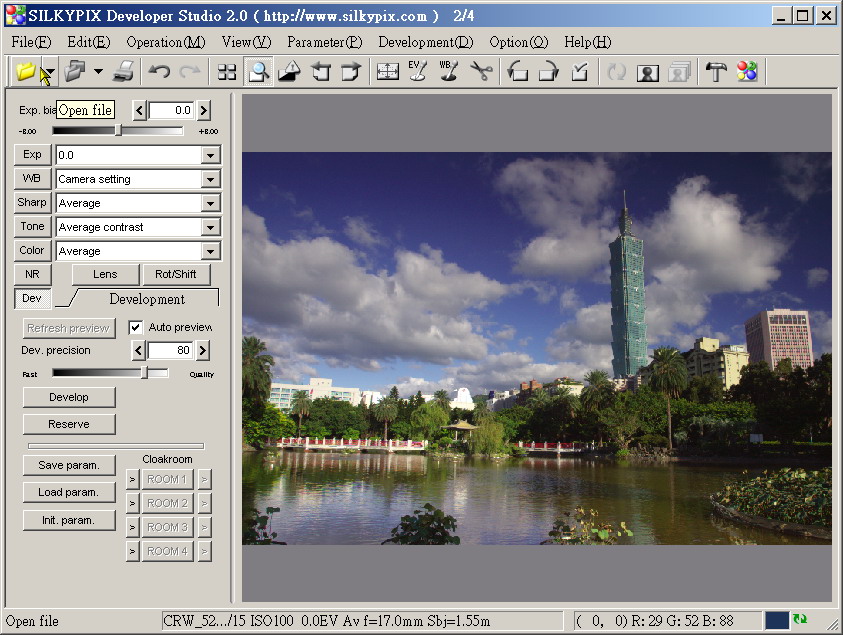
開啟檔案

一開始,請先點選工具列的左邊,「Open file」或是「Open folder」,打開你要編輯的 RAW 圖檔。剛載入時,可能需要一點點時間,讓軟體可以先建立預視( preview )用的檔案,這個時候,視窗右下角會出現一個綠色的循環符號,請稍等一下。

一開始,請先點選工具列的左邊,「Open file」或是「Open folder」,打開你要編輯的 RAW 圖檔。剛載入時,可能需要一點點時間,讓軟體可以先建立預視( preview )用的檔案,這個時候,視窗右下角會出現一個綠色的循環符號,請稍等一下。

怎樣才是合理的調整步驟?

RAW 格式可以調整的選項非常多,先調整哪裡,再進行哪一個步驟,才是一個合理的工作流程呢?基本上,筆者覺得 silkypix 左邊的次序,由曝光修正 ( Exp )、白平衡設定 ( WB )、銳利化設定 ( Sharp )、調子設定 ( Tone )、顏色、彩度設定 ( Color )、雜訊處理 ( NR ),就是一個很合理的流程,但是如果您要跳著做,也不是不可以的。

曝光修正

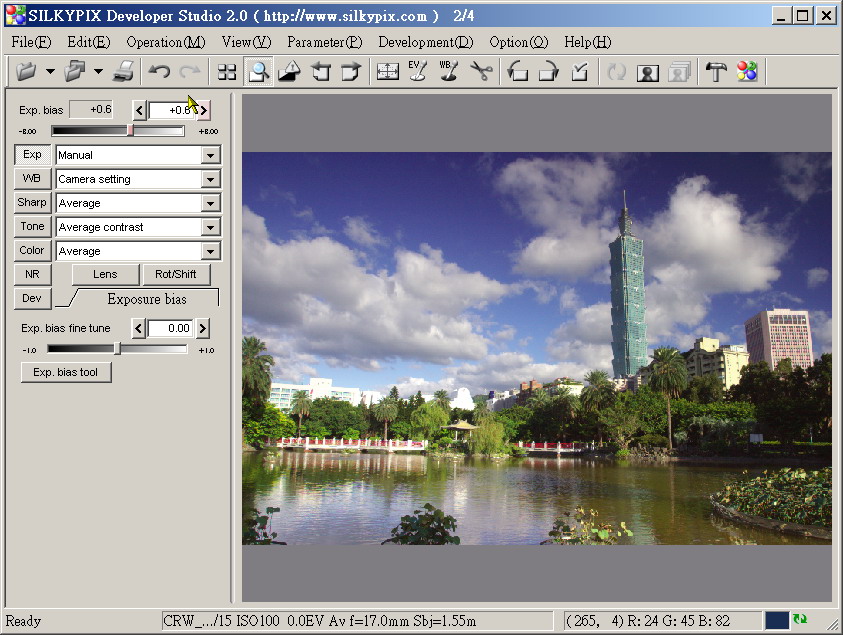
因為原圖有點過暗,所以先來曝光修正吧!利用曝光修正 ( Exp )上方的Exp.bias,將EV值增加 +0.6EV,這個時候,覺得好像還有一點過暗,但是如果增加 +0.7EV,又好像整體畫面過亮,這怎麼辦呢?

因為原圖有點過暗,所以先來曝光修正吧!利用曝光修正 ( Exp )上方的Exp.bias,將EV值增加 +0.6EV,這個時候,覺得好像還有一點過暗,但是如果增加 +0.7EV,又好像整體畫面過亮,這怎麼辦呢?

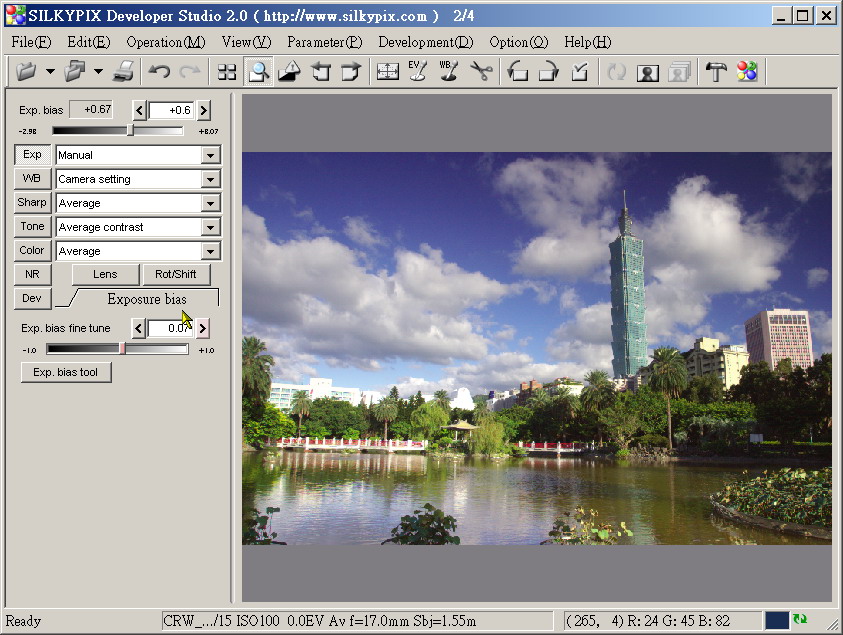
您可以利用底下的 Exp.bias fine tune,來做更細微的調整,大概再增加 0.07EV,畫面就大概是適合的曝光值。

您可以利用底下的 Exp.bias fine tune,來做更細微的調整,大概再增加 0.07EV,畫面就大概是適合的曝光值。

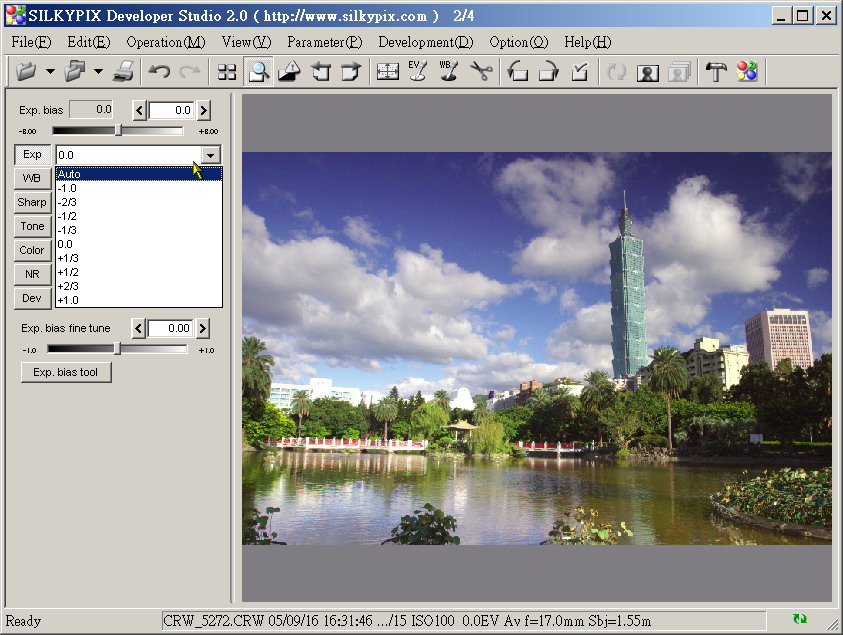
如果您覺得這樣很麻煩,silkypix 也內建了自動曝光模式,可以幫你分析適當的曝光值,這個功能,在大部分的順光環境拍攝的場景,都還有不錯的分析結果,請由下拉區域,選取「Auto」即可。

如果您覺得這樣很麻煩,silkypix 也內建了自動曝光模式,可以幫你分析適當的曝光值,這個功能,在大部分的順光環境拍攝的場景,都還有不錯的分析結果,請由下拉區域,選取「Auto」即可。

在這裡,軟體覺得,比較正確的曝光值約增加 0.79EV,您可以比較一下結果

在這裡,軟體覺得,比較正確的曝光值約增加 0.79EV,您可以比較一下結果

白平衡設定

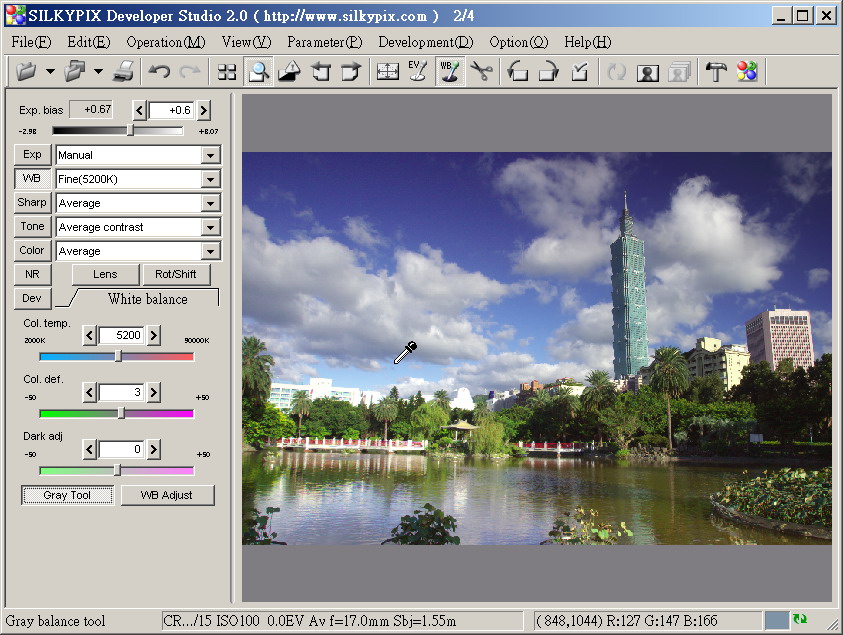
接著,我們來決定一下這一張相片的色溫,也就是白平衡,一般來說我們在拍攝的時候,都是採用相機偵測的色溫,但是如果結果與您當場看到的不同,或者您想要玩玩不一樣的色溫下,會有怎樣的結果,就可以利用白平衡設定 ( WB )來處理。在這裡,筆者覺得採用 5200K 的色溫,比較接近當天的感覺。就由下拉選單選擇 Fine(5200K),因為可以及時預視,所以您可以多做比較哪一組比較合適。

接著,我們來決定一下這一張相片的色溫,也就是白平衡,一般來說我們在拍攝的時候,都是採用相機偵測的色溫,但是如果結果與您當場看到的不同,或者您想要玩玩不一樣的色溫下,會有怎樣的結果,就可以利用白平衡設定 ( WB )來處理。在這裡,筆者覺得採用 5200K 的色溫,比較接近當天的感覺。就由下拉選單選擇 Fine(5200K),因為可以及時預視,所以您可以多做比較哪一組比較合適。

但是,如果您覺得這樣很麻煩,一樣有自動模式可以選擇,或這您可以裡用底下的「Gray Tool」來指定灰階的位置,更直覺的進行白平衡設定。

但是,如果您覺得這樣很麻煩,一樣有自動模式可以選擇,或這您可以裡用底下的「Gray Tool」來指定灰階的位置,更直覺的進行白平衡設定。

銳利度設定

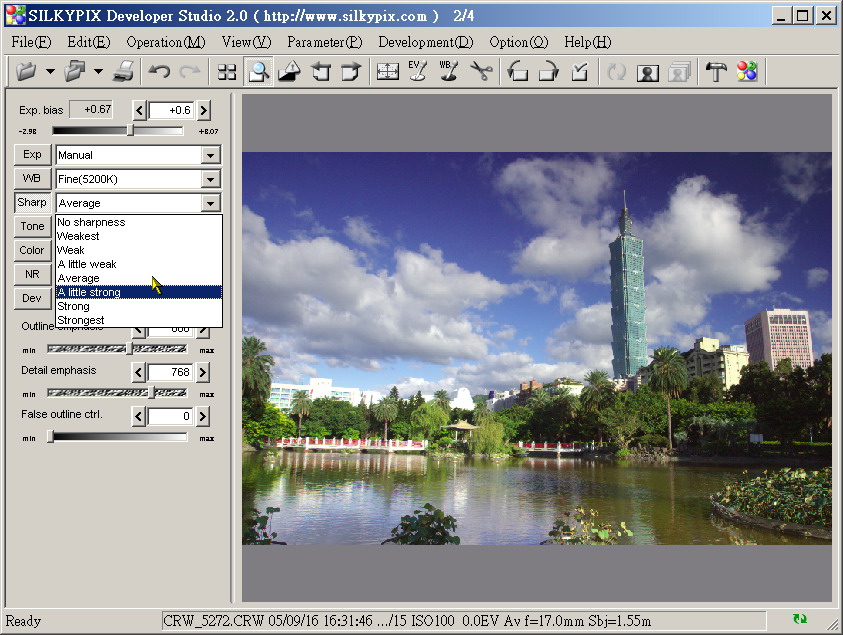
決定好曝光調整與白平衡後,您會發現,整個相片,已經跟原來有所差異了,然後我們來調整一下銳利度。先由銳利化設定 ( Sharp ) 的下拉選單,選擇比較通用的模式,在這裡,筆者覺得相片本身就已經夠銳利了,所以選擇了「A little strong」。

決定好曝光調整與白平衡後,您會發現,整個相片,已經跟原來有所差異了,然後我們來調整一下銳利度。先由銳利化設定 ( Sharp ) 的下拉選單,選擇比較通用的模式,在這裡,筆者覺得相片本身就已經夠銳利了,所以選擇了「A little strong」。

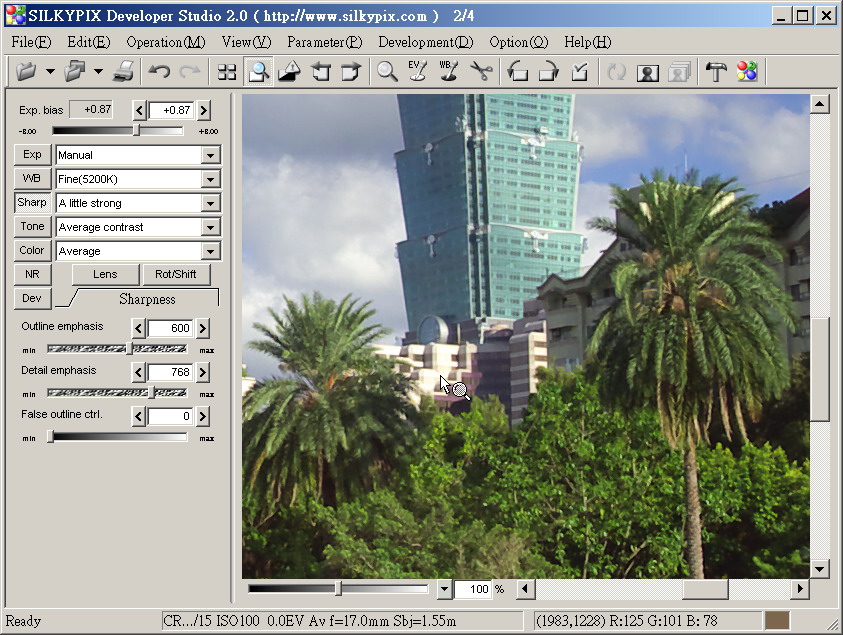
然後,您可以用滑鼠雙擊右邊的預視區域,這個時候,畫面會放大到 100% 顯示,您可以觀察一下,畫面的細節,是不是已經可以符合您的需求,如果不是,可以利用左下角的幾個細部選項「Outline emphasis:整體的銳利化程度」、「Detail emphasis:細部的銳利化程度」來進一步調整。

然後,您可以用滑鼠雙擊右邊的預視區域,這個時候,畫面會放大到 100% 顯示,您可以觀察一下,畫面的細節,是不是已經可以符合您的需求,如果不是,可以利用左下角的幾個細部選項「Outline emphasis:整體的銳利化程度」、「Detail emphasis:細部的銳利化程度」來進一步調整。

調子設定

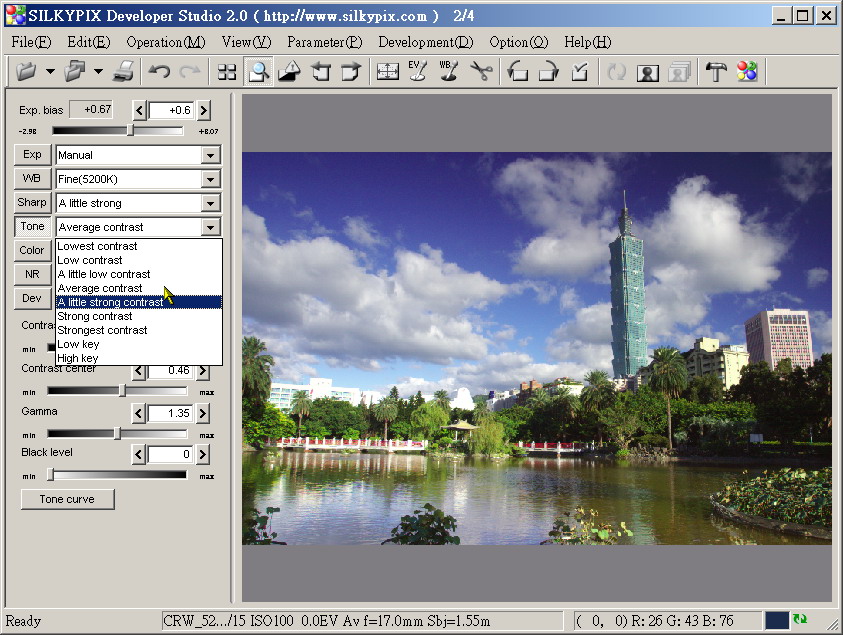
過來就是處理反差的層次,跟上面一樣,由調子設定 ( Tone ) 的下拉選單,選擇比較通用的模式,然後觀察預視區域的表現是不是符合您的要求

過來就是處理反差的層次,跟上面一樣,由調子設定 ( Tone ) 的下拉選單,選擇比較通用的模式,然後觀察預視區域的表現是不是符合您的要求

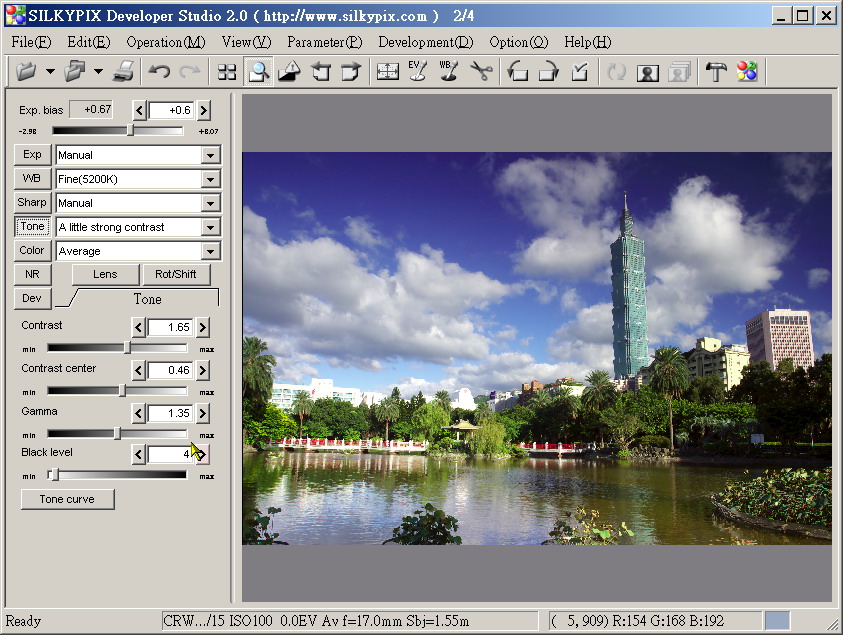
調整完基本的反差模式後,筆者覺得整體似乎過亮,所以利用左下角的幾個細部選項,做進一步的改善,在這裡,筆者調整的是「Black level」去稍微拉大反差的感覺。

調整完基本的反差模式後,筆者覺得整體似乎過亮,所以利用左下角的幾個細部選項,做進一步的改善,在這裡,筆者調整的是「Black level」去稍微拉大反差的感覺。

在這裡您可能會問,上面的銳利化設定 ( Sharp )與調子設定 ( Tone )兩項怎樣才是比較合適的選擇呢?基本上,隨著拍攝的內容不同,會有不一樣的選擇,建議您先由預設的幾個選項來看,然後再來決定是比較恰當的。

顏色、彩度設定

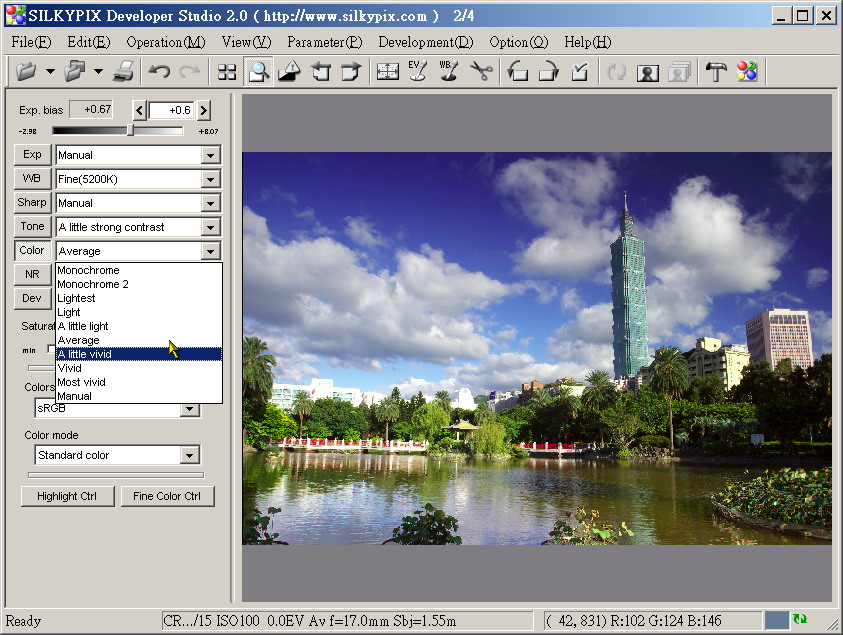
調整到這裡,看一下預視圖,我們覺得,圖似乎他的顏色彩度似乎不是很鮮活,您可以使用顏色、彩度設定 ( Color )還做處理,跟上面一樣,先選擇下拉選單中所列的模式

調整到這裡,看一下預視圖,我們覺得,圖似乎他的顏色彩度似乎不是很鮮活,您可以使用顏色、彩度設定 ( Color )還做處理,跟上面一樣,先選擇下拉選單中所列的模式

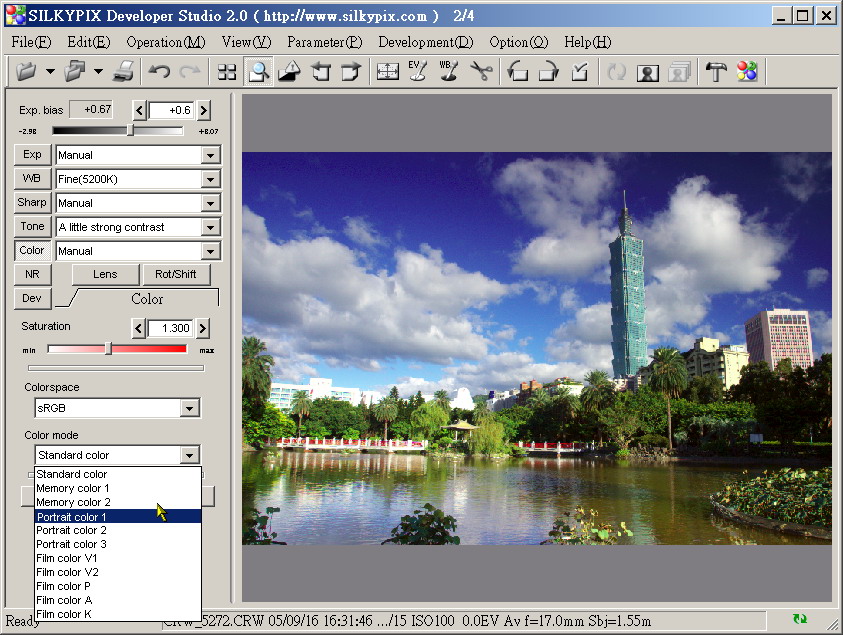
但是看了一下圖,覺得彩度還是不太夠,這時,可以裡用左下角的「Saturation」將彩度由原來的 1.1 拉高到 1.3,這個感覺,似乎比較符合我們想要的感覺。

但是看了一下圖,覺得彩度還是不太夠,這時,可以裡用左下角的「Saturation」將彩度由原來的 1.1 拉高到 1.3,這個感覺,似乎比較符合我們想要的感覺。

底片模式 運用

如果您怎麼調整,都找不到您要的感覺, silkypix 內建了幾種「底片模式 ( color mode )」,這個功能是模擬幾種市面上販售的專業底片的特性,您可以利用它,先找到您要的色彩。

如果您怎麼調整,都找不到您要的感覺, silkypix 內建了幾種「底片模式 ( color mode )」,這個功能是模擬幾種市面上販售的專業底片的特性,您可以利用它,先找到您要的色彩。

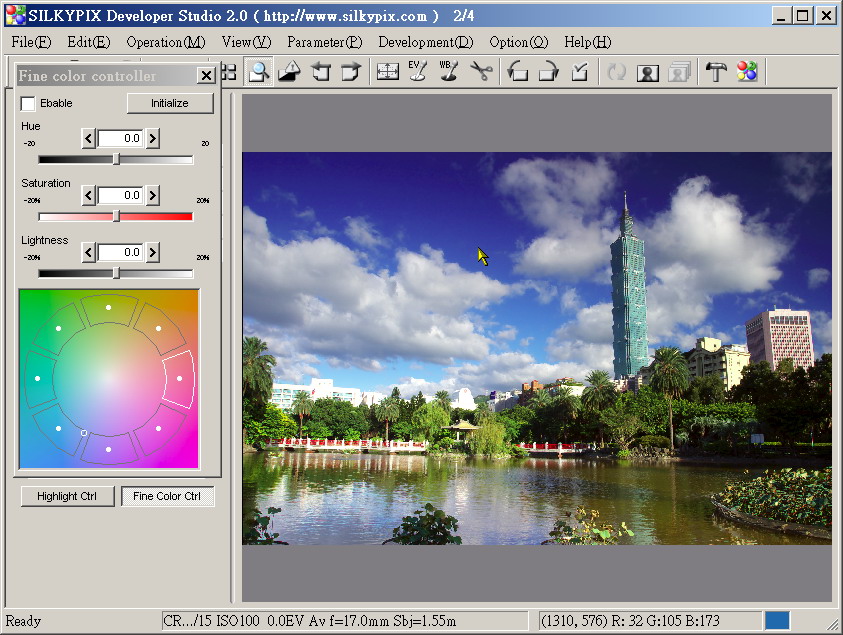
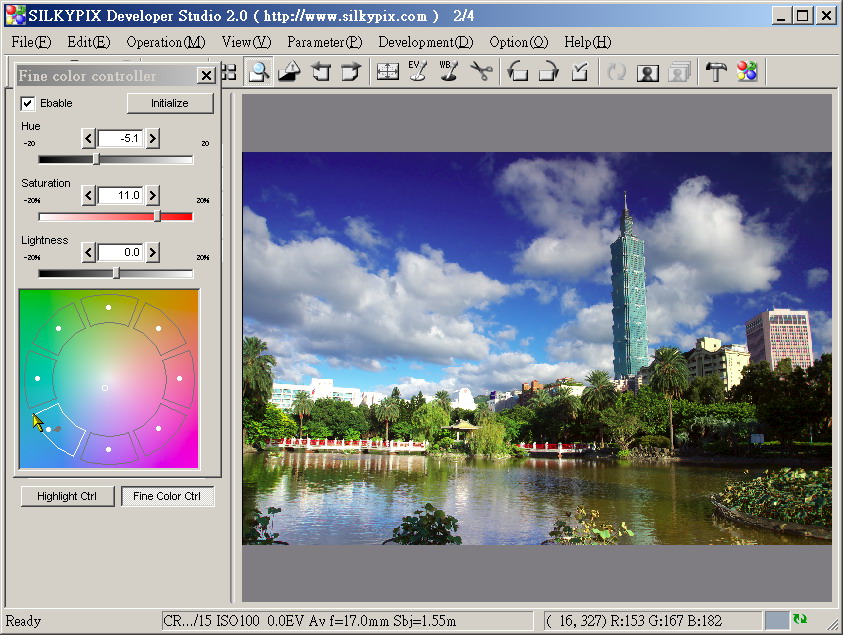
接著,利用底下的「Fine Color Ctrl」功能,先在畫面中,找到你想要增豔的顏色,在色環中哪一個位置。

接著,利用底下的「Fine Color Ctrl」功能,先在畫面中,找到你想要增豔的顏色,在色環中哪一個位置。

然後用滑鼠去拉動那個色環的彩度,您就可以很輕鬆的,只針對某種顏色作彩度的處理了。

然後用滑鼠去拉動那個色環的彩度,您就可以很輕鬆的,只針對某種顏色作彩度的處理了。

雜訊處理

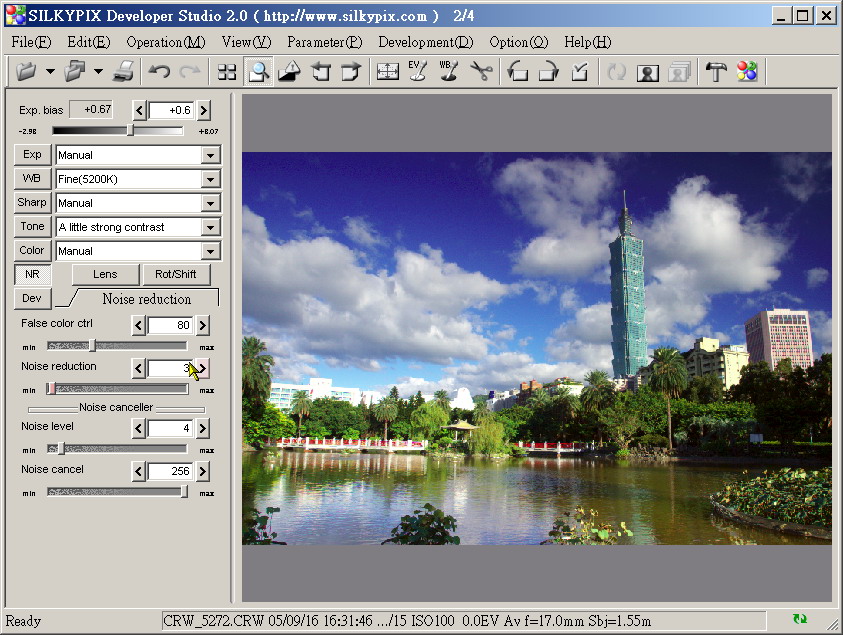
操作完了上面的幾個選項,整個流程已經快進入了尾聲,我們繼續來進行雜訊處理 ( NR )。通常,除非您是使用高 ISO 來拍攝,不然,以 silkypix 的內定值,就可以把雜訊與熱點處理得不錯了,但是在這裡有一個情形,您得注意一下的。在前面的銳利化設定 ( Sharp )與調子設定 ( Tone ),跟這裡的雜訊處理 ( NR )是有其相關性的。一般來說,如果您在銳利化設定 ( Sharp )或是調子設定 ( Tone )使用了過高的值,會導致雜訊增加。所以三個選項,要藉由不斷用滑鼠雙擊右邊的預視區域,以100% 顯示檢視,來觀察畫面中呈現的,是否合乎您的要求,觀察的區域,大概是暗部偏多。

一般來說,如果您在銳利化設定 ( Sharp )或是調子設定 ( Tone )使用了過高的值,會導致雜訊增加。所以三個選項,要藉由不斷用滑鼠雙擊右邊的預視區域,以100% 顯示檢視,來觀察畫面中呈現的,是否合乎您的要求,觀察的區域,大概是暗部偏多。

邊緣失光與透視變形處理

邊緣失光校正

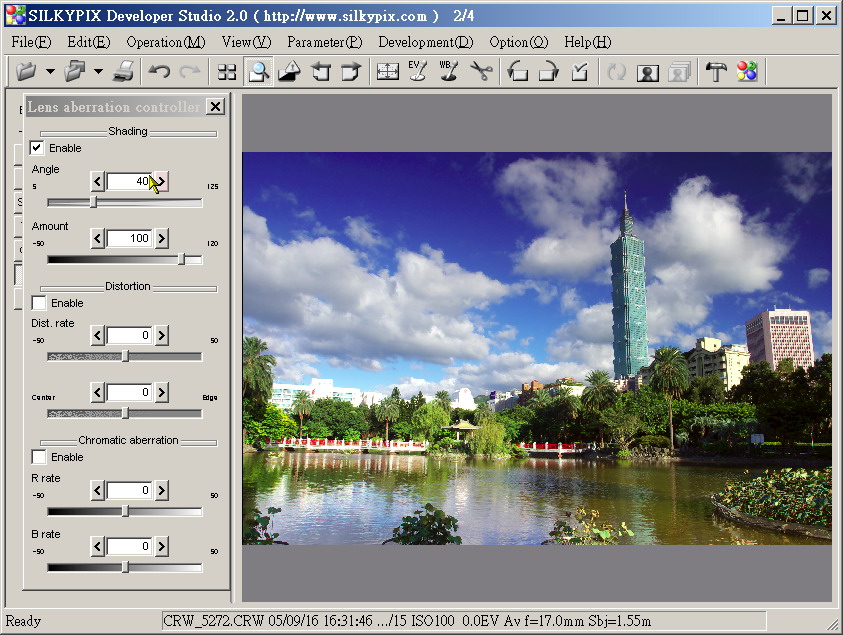
在一開始的地方,我們有提到,畫面有些邊緣失光的現象與透視上的變形,最後我們要針對這兩個部分處理。這個也是 silkypix 的特殊功能。

請點選左邊功能選單中間的 「Lens」,他會出現三個大項目,分別是調整「Shading(鏡頭暗角)」、「Distortion(鏡頭畸變)」與「Chromatic aberration(鏡頭色散)」。在這裡,我們只需要針對「Shading(鏡頭暗角)」來解決邊緣失光的現象,利用滑桿拉動數值,一面觀察預視區域,找到適當的值即可。

請點選左邊功能選單中間的 「Lens」,他會出現三個大項目,分別是調整「Shading(鏡頭暗角)」、「Distortion(鏡頭畸變)」與「Chromatic aberration(鏡頭色散)」。在這裡,我們只需要針對「Shading(鏡頭暗角)」來解決邊緣失光的現象,利用滑桿拉動數值,一面觀察預視區域,找到適當的值即可。

透視變形處理

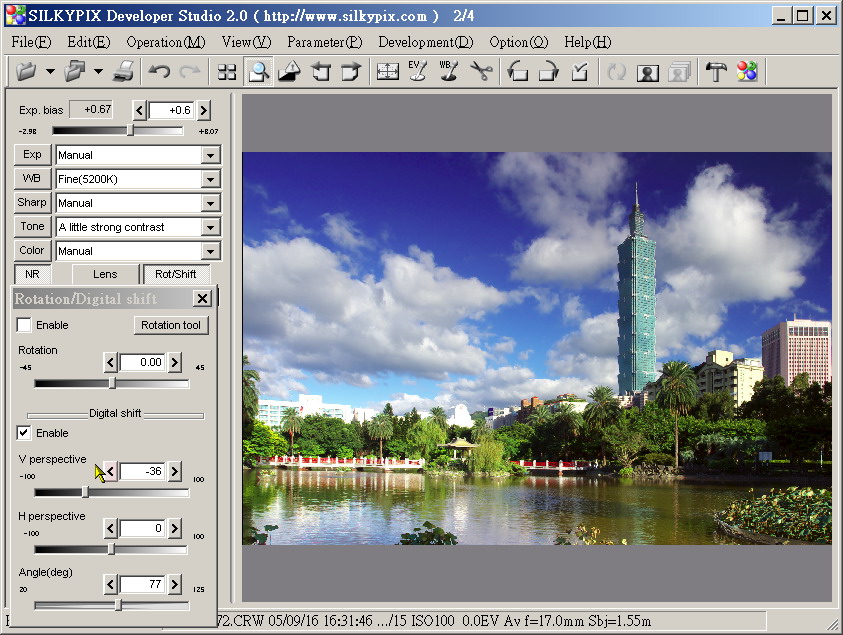
要修正透視上的變形,這是很有趣的功能,一般來說,應該是利用移軸鏡在拍攝時直接處理,或是利用影像處理軟體,再來進行後製的修正。但是 silypix內建了這種功能,在左邊功能選單中間的 「Lens」旁邊,有一個「Rot/Shift」請按下去,會跳出一個選單。上半部「Rotation」的部分主要是去修正拍攝時水平不正的現象,下半部的「Digital shift」就是我們需要的透視修正功能。因為在這個例子中,我們只需要修正垂直方向的透視,所以只要去調整「V perspective」的數值即可。若您有興趣,也可以去調整一下「H perspective」的數值,有不同的趣味效果。

因為在這個例子中,我們只需要修正垂直方向的透視,所以只要去調整「V perspective」的數值即可。若您有興趣,也可以去調整一下「H perspective」的數值,有不同的趣味效果。

檔案輸出

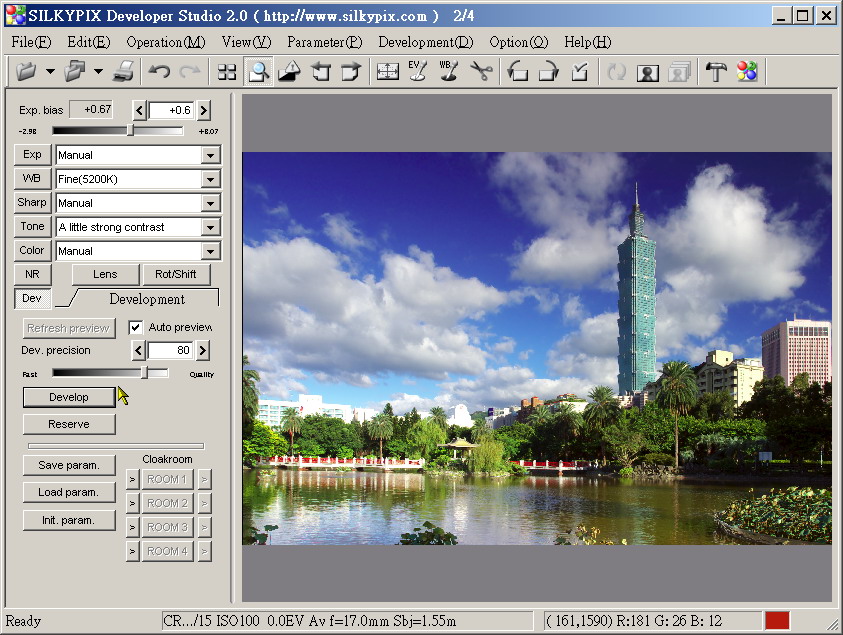
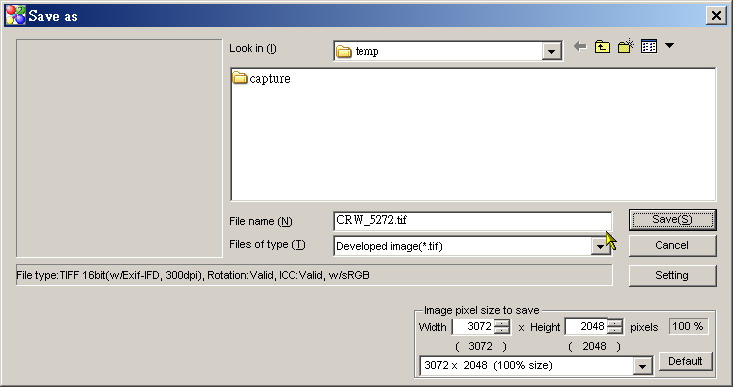
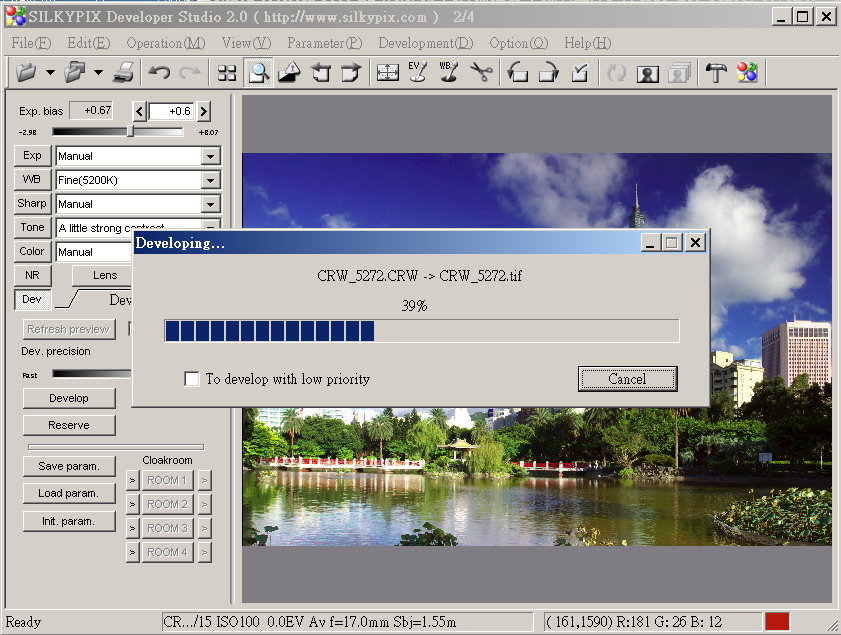
重複檢查一下,所以的調整都完成了,現在我們要把 RAW 檔輸出成一般通用的影像格式囉!請按下左邊選單最後一個 「Dev」,裡面有一個「Develop」按鈕,請按下去進行輸出設定。

請按下左邊選單最後一個 「Dev」,裡面有一個「Develop」按鈕,請按下去進行輸出設定。

silkypix 會詢問您,檔案要輸出到哪一個資料夾,在這裡,筆者的預設格式是 16bit 的 TIFF檔,如果這是您要的格式,請在右下角變更您要的畫面大小,或是以預設值,直接存檔即可。如果您要改變格式,請按下對話框右邊的「Setting」

silkypix 會詢問您,檔案要輸出到哪一個資料夾,在這裡,筆者的預設格式是 16bit 的 TIFF檔,如果這是您要的格式,請在右下角變更您要的畫面大小,或是以預設值,直接存檔即可。如果您要改變格式,請按下對話框右邊的「Setting」

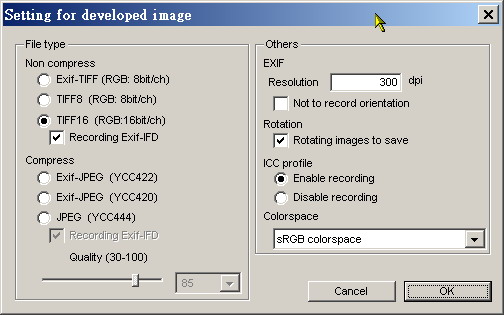
在「Setting for developed image」的對話框中,您除了可以改變影像格式外,還可以設定輸出的解析度、是否要含色彩描述檔「ICC profile」以及要用哪一種色彩空間「COLORSPACE」為輸出的標的。

在「Setting for developed image」的對話框中,您除了可以改變影像格式外,還可以設定輸出的解析度、是否要含色彩描述檔「ICC profile」以及要用哪一種色彩空間「COLORSPACE」為輸出的標的。

最後就可以輕鬆的將您的作品輸出囉!

最後就可以輕鬆的將您的作品輸出囉!

.
- 2 風景篇