2010年1月4日 星期一

List of Open Source Blackberry Applications -- Become a Developer! [Archive] - PDA street forums
All are GNU GPL Open Source!
Good starter source code to begin writing your own Blackberry applications
FAQ:
Question: Do I need to sign my Blackberry application?
Answer: No. Blackberry applications do not need to be signed unless you want special API's such as notification API's, vibrator alerts, etc. Anybody can write applications for the Blackberry as a compliant .jar file, and package it as a .jad Over-The-Air download (BlackberryOS 3.6 or later) or as a .cod file installable by Blackberry Desktop. For more information, refer to the RIM Developer website.
Question: Can I just write generic Java apps for BlackBerry
Answer: Yes, if you write within the confines of SUN Java J2ME/MIDP 1.0, you don't even need to look at RIM Developer website at all! Your application can be designed to work on almost all Java cellphones (not just Blackberry). Take a look at Sun's website for information about making Java J2ME/MIDP applications ("midlets").
Question: The source code was designed for a Nokia or Motorola cellphone, will it work?
Answer: Probably, if it was designed as a Java midlet (J2ME MIDP 1.0)
Question: Do I need MDS?
Answer: Yes, you need MDS or at least a model 6510/7510 Blackberry to run Internet-based applications on the BlackBerry. See my MDS Hosting FAQ for more information.
Question: Can I do Over-The-Air software downloads?
Answer: Yes, you can download .jad files to your Blackberry with BlackberryOS 3.7 or later, assuming you already have BES/MDS. (This will change soon; then most North America Blackberry users will be able to do Over-The-Air downloads)
BlackChat
http://sourceforge.net/projects/blackchat/
BlackChat ICQ chatting software. Tested; Works!
VIRCA
http://www.vidarholen.net/contents/virca/
VIRCA Midlet. Tested; Works!
WLIRC
http://wirelessirc.sourceforge.net/
Simple WAP-powered IRC Chat Client. Tested; Works less reliably than above.
J2ME VNC
http://j2mevnc.sourceforge.net/
VNC midlet client for remote control of your PC (similiar to PCAnywhere / GoToMyPC). Tested; some mouse-click problems that needs to be fixed.
TelnetFloyd
http://phoenix.inf.upol.cz/~polakr/
Open source Telnet/SSH clients available now for J2ME. Not yet tested due to incompatible .jad file; should be Blackberry compatible after minor modification or a repackaging. Also see Sun's telnet midlet sample code (http://developers.sun.com/techtopics/mobility/midp/articles/termemulator1/).
List of Open Source Blackberry Applications -- Become a Developer! [Archive] - PDA street forums
2009年11月29日 星期日
DCView 數位視野 - 談 GF1 人像攝影的基礎要訣
GF1 美少女人像攝影@銅鑼杭菊季


( 銅鑼鄉杭菊季在 11/7 開始,大約為期數週的花期,將是最好的拍攝季節 )在銅鑼鄉杭菊季開鑼的第一天,我們一早就抵達了這個樸實的鄉下,準備早上先拍攝風景、下午拍攝人像。
不過,這天是個奇特的陰天氣候,夾在兩個晴天的中間,也就是說,正是考驗相機調性、鏡頭調性的最好時候...,也只好這樣安慰自己了!
要拍攝銅鑼鄉的杭菊季,最好必備的鏡頭當然還是長鏡頭,這個部份,我攜帶了另一系統以及 TOKINA AT-X 535 PRO DX 長鏡,AT-X 535 的色彩頗淡,在這種陰天的氣候裡是相當吃虧的,我們將另文來探討它在陰天及晴天裡的調性表現,以及如何應用。
GF1 的部份,搭載的仍是 20mm F1.7 定焦鏡頭,相信各位也會想看看 P 家的 GF1 + 20mm F1.7 定焦鏡,在陰天裡的發色表現,以及看看人像原始圖檔,在陰天裡不要修圖時,表現好不好?
基本上,GF1 要拍好人像並不難,我先不談場景模式中的「人像模式」、「人像美肌模式」以及「人像淺景深模式」。
個人認為,以 GF1 要拍好人像,並不會困難,最基礎的要訣在於:
- 善用底片模式(菲林風格)中的「自然」,這個選項會自動提高 R, G, B 幾個色頻的明度,使得影像的色彩很通透的感覺。
- 接下來,記得 + 個 0.3 ~ 0.6 EV,因為 GF1 的測光會不足 0.3EV,加個 0.3EV 只是剛好而已,建議要視情況+個 EV補償。
- 最後是用光,光線打的好、補的好,相片拍起來就會漂亮。
此三項,前兩項是設定的問題,最後一項,是個人經驗的問題,修行及判斷在個人(不妨多參與外拍活動即會瞭解補光及相機控制的思維)。
接下來,我們便透過圖說來說明人像拍攝的結果。當天演出的模特兒是 DCView 當家花旦 Daphny, 要感謝 Daphny 的辛勞及專業演出,讓大家都有相當豐碩的拍攝成果。
▼ 這已是當天光線最佳的時候了,可以看到在「自然」底片模式下,只要曝光適宜,皮膚就會顯得相當的白皙。

攝於銅鑼鄉, ISO 100, 光圈 F2, +0.6EV, 相當於 40mm 焦長
[ 檢視原始圖 ] [ 檢視大縮圖 ]▼ 加了 1.3EV 的曝光補償拍攝,這是場景的考量。一般而言,+0.3 ~ +0.6 EV 即可以。

攝於銅鑼鄉, ISO 100, 光圈 F2, +1.3EV, 相當於 40mm 焦長
[ 檢視原始圖 ] [ 檢視大縮圖 ]▼ 在花田中( 感謝當天花田主人的允許 ),加了 0.3EV 曝光補償的拍攝結果。
因為我不想讓白色的花過曝,所以只有 0.3EV :) 當然,此時膚色就沒有那麼白皙了。

攝於銅鑼鄉, ISO 100, 光圈 F1.8, +0.3EV, 相當於 40mm 焦長
[ 檢視原始圖 ] [ 檢視大縮圖 ]▼ 這是傍晚光線已開始暗淡時的拍攝。這張是使用 M 大小的尺寸拍攝。
事實上,GF1 的 ISO 100 應不等於一般相機的 ISO 100,常可以得到較高的快門 :)

攝於銅鑼鄉, ISO 100, 光圈 F1.7, +1.3EV, 相當於 40mm 焦長
[ 檢視原始圖 ] [ 檢視大縮圖 ]▼ 另一張陰天傍晚時的拍攝。

攝於銅鑼鄉, ISO 100, 光圈 F1.7, +1.3EV, 相當於 40mm 焦長
[ 檢視原始圖 ] [ 檢視大縮圖 ]▼ 途中的拍攝。
對於 20mm F1.7 最支鏡頭而言,最銳利的光圈大約在 F2.8 - F3.2 間。當然,F1.7 即是可用的工作光圈了!

攝於銅鑼鄉, ISO 100, 光圈 F3.2, +0.6V, 相當於 40mm 焦長
[ 檢視原始圖 ] [ 檢視大縮圖 ]▼ 帶前景的拍攝。
可以啟用臉部辨識,便可以達到快速對焦的目的。

攝於銅鑼鄉, ISO 100, 光圈 F2, +0.6V, 相當於 40mm 焦長
[ 檢視原始圖 ] [ 檢視大縮圖 ]▼ 最後,來個大頭照或是連拍是一定要的!

攝於銅鑼鄉, ISO 125, 光圈 F1.7, +1.3V, 相當於 40mm 焦長
[ 檢視原始圖 ] [ 檢視大縮圖 ]這篇文章主要是回覆當天參與活動時,一直跑來問我的幾位網友:使用 GF1 拍攝人像,究竟有沒有可能不要修圖?
另一個意思是--GF1 的 JPEG 直出,是否可以不用修圖,即符合一般認為不錯的程度?所以,我還是將原始圖檔發表出來,將問題的答案留給各位做一判斷 :)
更多的經驗及技巧分享,請各位繼續鎖定數位視野!

2009年11月28日 星期六
攝即是空 - [PHOTOSHOP教學]:一分鐘修除黑眼圈(眼袋)
1.先新增一個空白的圖層

2.
這邊是重點了,先選用筆刷工具,再來按著Alt鍵,會發現筆刷工具切換成滴管工具
接著用吸管點選黑眼圈外部,稍微正常的膚色,讓前景色變成你所點選的顏色...
再來就是用這個顏色,把黑眼圈給用力圖掉吧!!~嘿嘿
看看範例圖,那兩塊大饅頭狠狠地把黑眼圈給蓋住了....
ps.筆刷大小盡量以不塗到眼睛與鼻子為原則....
3.
塗完後,發現那兩塊大饅頭就是有點礙眼,感覺起來接的很不順暢...
這時候請執行濾鏡>模糊>高斯模糊(數值請看自己的圖怎麼樣比較平滑就用怎樣,不要有突兀的交接處即可)
4.
高斯模糊執行完後,糟糕,眼睛的部份被模糊擴散後的顏色給蓋住了!!!~
這時當然要拿出我們那隻最兇猛的橡皮擦...
把眼睛的部份給擦乾淨,這就是常說的偷吃要擦嘴,修臉要擦眼...
5.
擦乾淨後,可以說是大功告成了...
不過個人喜歡再將不透明度調到70%左右,看起來會更自然些....
這部份看個人口味而定....
6.最後比較一下吧,呵呵....
希望對大家有幫助唷^^
PS.
這個教學真是弄的太辛苦了,想找個有黑眼圈的MD圖都找不到=..=
直接找MD要,也沒MD願意提供....
小弟總算找到一個認識很久的友人-LULU姐....提供了他稍微有一點點黑眼圈的照片~~~
在此也特別感謝他~~
2009年11月27日 星期五
SILKYPIX Developer Studio簡單教學
因有人不太懂, 所以順手出個小教學
首先開一整個FOLDER, 如圖紅圈
2009-10-5 06:53 PM
按圖紅圈切換檢視模式, 我覺得這樣比較方便
2009-10-5 06:53 PM
然後像左邊大紅框
這是我的人像設定
如圖, AUTO +-EV, AUTO WB<--這兩個都很準
低少少CONTRAST
我比較喜歡鮮色一點, 第4選項用了memory colour1, 但會太紅, 按小紅框微調一點點至86-90左右
第5選項, ISO有800一定要開NR
2009-10-5 06:53 PM
重點來了, 跟下圖SAVE設定,如A.SPD 然後全選所有圖, 再按LOAD DEVELOPMENT PARAMETER, LOAD返A.PSD, 這樣就會將所有圖片加上剛剛的設定
2009-10-5 06:53 PM
最後全選
跟下圖按, SAVE做JPG
逐張SAVE就CTRL+S
0005.JPG (23.93 KB)
2009-10-5 07:00 PM
順帶一題, 其實拍了JPG也可以這樣設定, 不一定RAW


[ RAW ] SILKYPIX - 轉換 RAW 軟體的新利器 - 1
本文係針對 Silkypix 2.0 版而寫
原發表於 digiphoto 2005 年 9 月號
隨著各家相機廠商高階數為相機不斷的推陳出新,RAW 的檔案格式,已經快變成標準的格式。為什麼 RAW 的檔案格式,會這麼受到廠商的重視?因為相對於 jpg 格式而言,RAW 格式是忠實的紀錄了相機影像感測元件上的原始資料,並沒有經過任何的處理、破壞與壓縮;加上 RAW 格式,可以藉由轉換用的軟體,更便利的進行曝光補償、白平衡等等的校正。所以如果對於品質有所要求的話,更具有可用性與實用性。
正因為 RAW 格式具有如此多的優點,也日漸受到對於影像品質有所要求的使用者重視,通常相機原廠會提供給您一套轉換 RAW 用的軟體,但是功能可能是比較陽春的。各家廠商也會推出具有不同功能的轉換 RAW 的軟體提供使用者選擇,在面對這麼多的軟體時,該怎麼做選擇呢?
以筆者的經驗來看,在 RAW 轉換軟體的選擇,應該具有以下特性:
- 相機機型支援度廣,對於新機種的支援度夠快。
- 儘可能可以在一個軟體,做完所有的後製工作。
- 操作介面的方便性,可以進行批次處理工作。
- 價格高低的考量。
綜合上面的考量因素,日本 ICHIKAWA SOFT LABORATORY 開發的 RAW 解像軟體 – SILKYPIX,會是一個不錯的選擇,因為他除具有了以上的所有特性,對於 RAW 的演算頗佳,輸出的影像品質頗佳,而且輸出影像的透明度甚高。除此之外,SILKYPIX 可以調整的細部選項頗高,在每一個大項目底下,都可以針對該項目進行更進一步的微調,因此幾乎可以不用在藉助類似 PhotoShop 的影像軟體再來進行後製,就可以獲得整體與細部並佳的影像。加上從 2.0 版以後,更增加了「鏡頭收差補正 ( Lens aberration controller )」、「自動白平衡 ( AutoWB )」、「高光控制 ( Highlight controller ) 」、「底片模式 ( color mode )」等處理功能。讓這個軟體的可用性更高了。
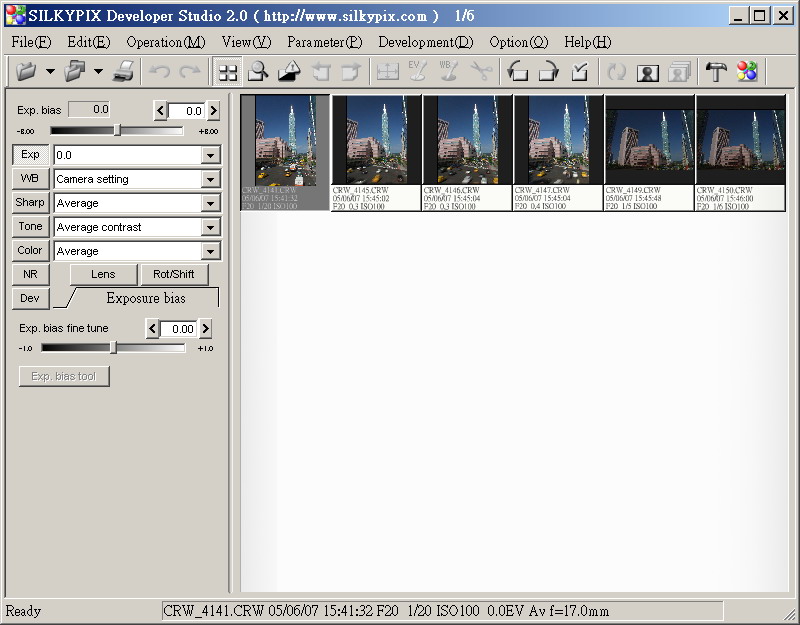
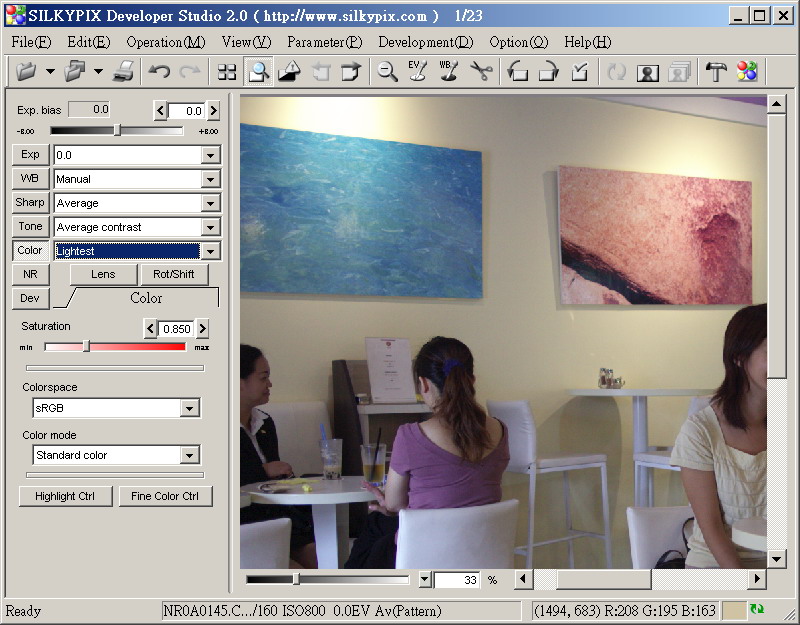
接著,我們就來看看 SILKYPIX 的使用介面。基本上,SILKYPIX 的所有操作,都可以透過左邊的面版來進行,這是 SILKYPIX 的靈魂所在。以下這是檔案瀏覽模式 ( thumbnail mode ) 的樣子。
在視窗的最下方,會顯示您滑鼠所在的影像拍攝時的資訊,包括檔名、拍攝時間日期、光圈大小、快門速度、ISO值與鏡頭焦段等等。
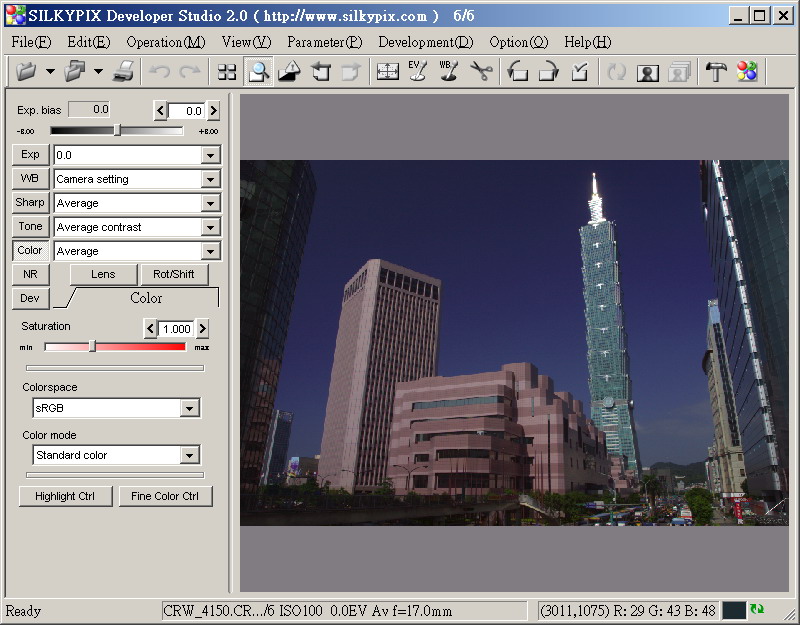
只要用滑鼠點選您想要編輯的檔案,就會跳到預視模式 ( preview mode ),在這裡,您就可以開始進行編輯的工作。
接著,我們來看左邊的面版
由上而下的功能是
- 曝光修正 ( Exposure bias )
- 白平衡設定 ( White balance )
- 銳利化設定 (Sharpness adjustment )
- 調子設定 ( Tone adjustment )
- 顏色、彩度設定 ( color adjustment)
- 雜訊設定 ( noise reduction )
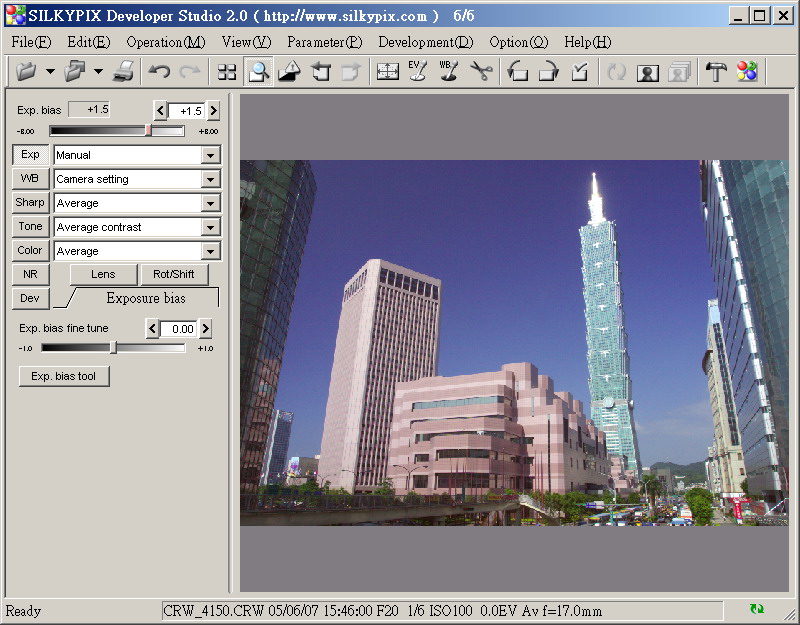
曝光修正 ( Exposure bias )
主要功能在於拍攝時曝光不對時可以很方便的進行,透過上方的 Exp.bias,可以進行以 0.1EV 為單位,上下加減 3EV的調整;底下的 Exp.bias fine tune,才可以進行以 0.01EV 為單位,上下加減 1EV的微調。
比較圖
曝光修正原始拍攝圖
曝光修正後
白平衡設定 ( White balance )
主要功能在於拍攝時相機偵測的色溫與實際色溫不同時,可以進行調整,在這個部分,除了可以使用選單內定的各種色溫,來進行調等外,還可以細部調整色溫度 (Col. temp )、色偏差 (Col.def),也可以藉由「Gray Tool」來指定灰階的位置,更直覺的進行白平衡設定。有一個非常值得提起的是,如果您有仔細觀察數位相機所拍攝的相片,在暗部的色彩,經常是有某種程度的偏色的;這些在以前如果要利用 PhosoShop 針對暗部的部分,去做色溫校正,得花一番功夫,但是SILKYPIX 的暗部調整功能 ( Dark adj. ),可以很方便的正確還原暗部的色彩偏差。
比較圖
白平衡設定原始拍攝圖
白平衡設定修正後
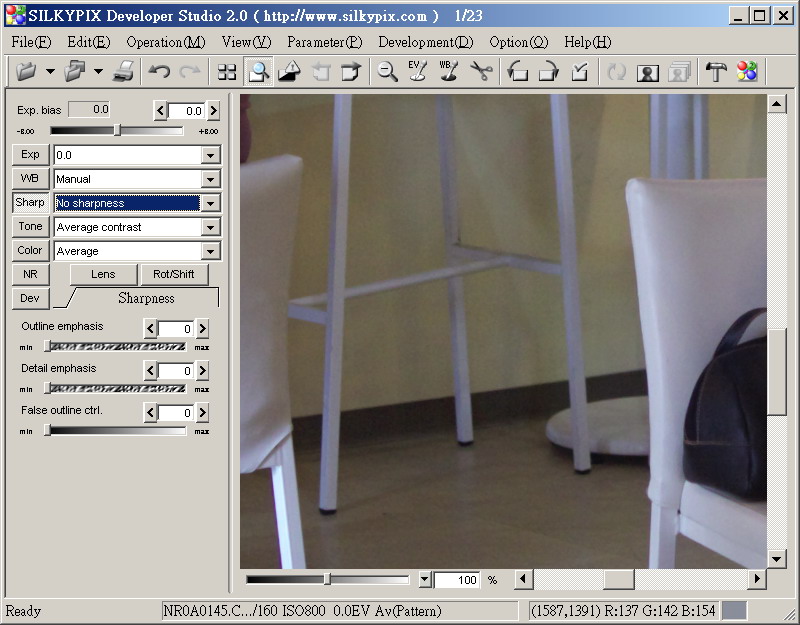
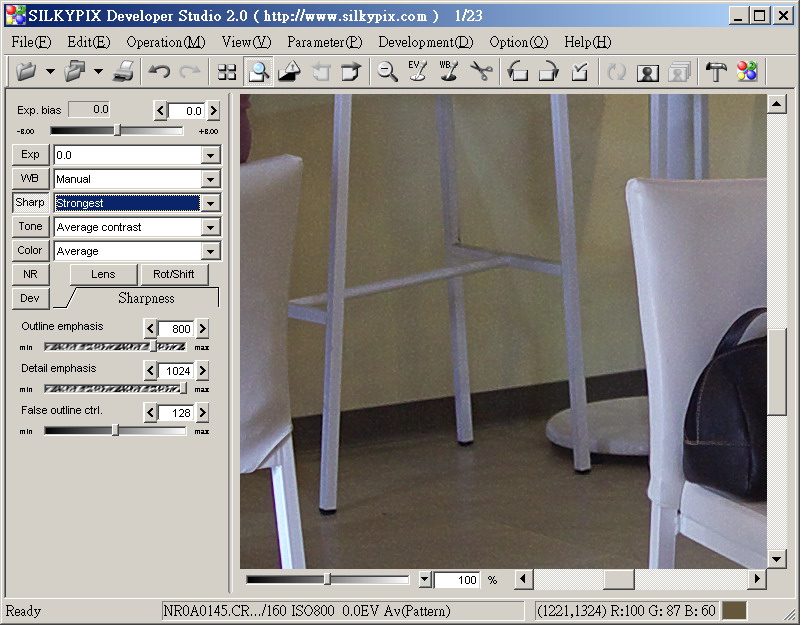
銳利化設定 ( Sharpness adjustment )
針對圖像的銳利化程度作調整,在這裡,您可以選用已經內定的幾種銳利化方式,或是透過以下的細部調整,來選擇銳利化的程度
- Outline emphasis:整體的銳利化程度
- Detail emphasis:細部的銳利化程度
比較圖
銳利化設定原始拍攝圖
銳利化設定修正後
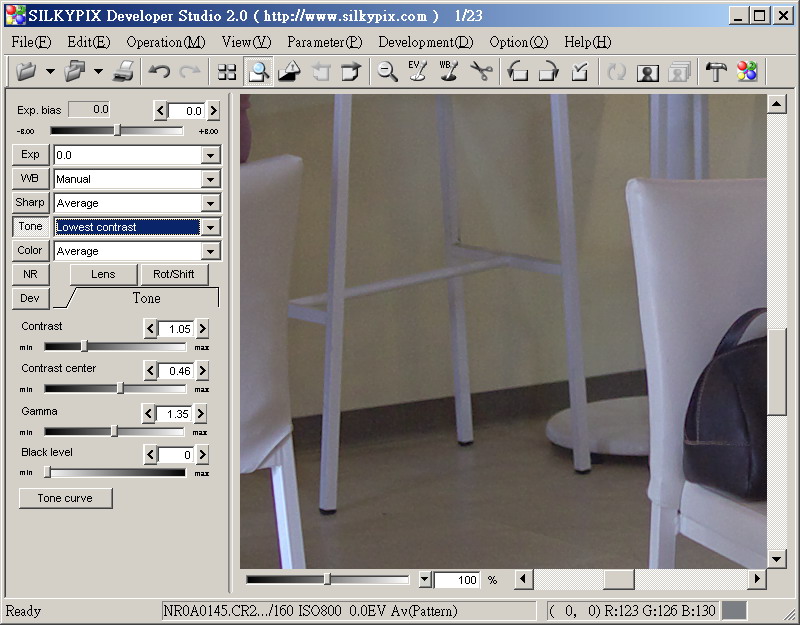
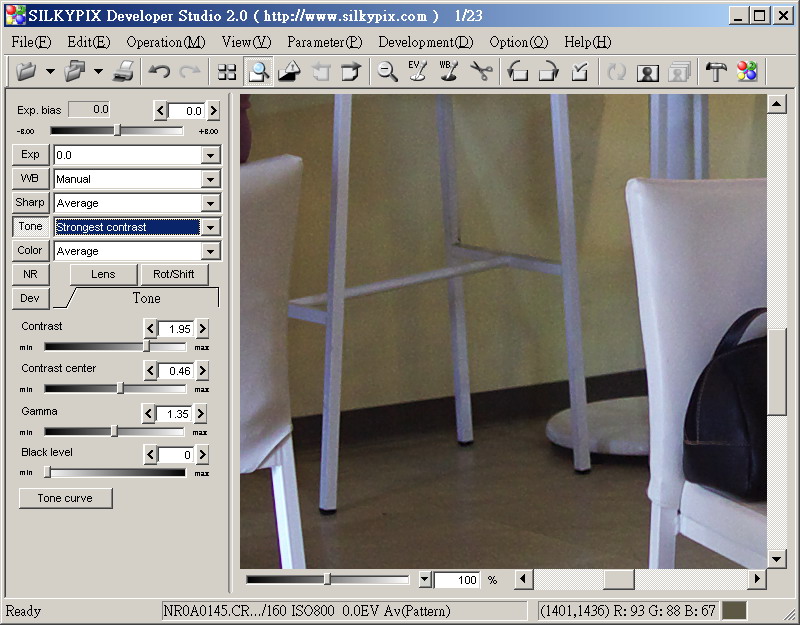
調子設定 ( Tone adjustment )
主要是針對圖像的反差程度,進行調整,相同的,您也可以選用已經內定的幾種反差程度,或是透過下面的細部調整,來做不同的選擇
比較圖
原始拍攝圖
調子設定修正後
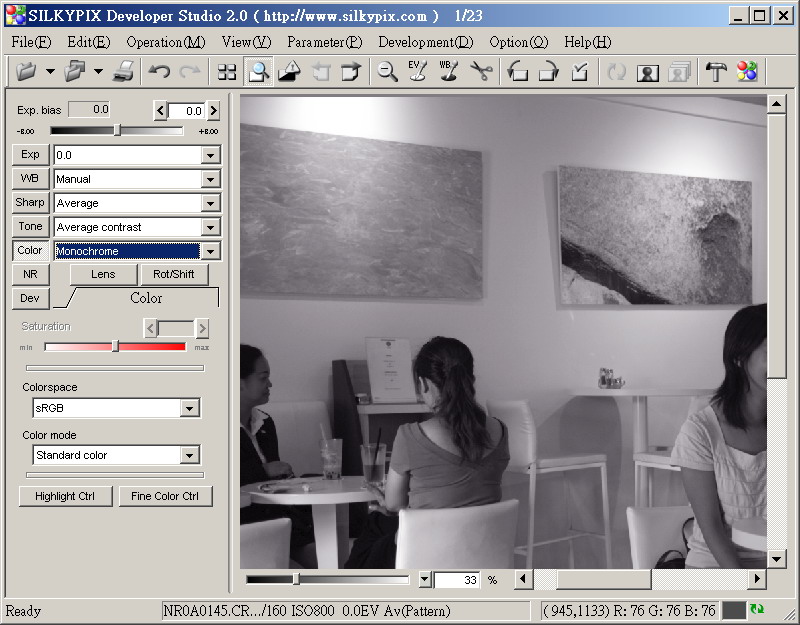
顏色、彩度設定 ( color adjustment )
可調整圖像的彩度,可調整的範圍,可以由「黑白」、「亮度」與「彩度」幾種模式搭配選擇。也可利用中央的橫軸自由移動。在這個選項的下方,有一個 2.0 開始的新功能「底片模式 ( color mode )」,是一個可以快速得到亮眼圖像的方式,留待下期繼續探討。
比較圖
顏色、彩度設定修正-1
顏色、彩度設定修正-2
顏色、彩度設定修正-3
雜訊設定 ( noise reduction )
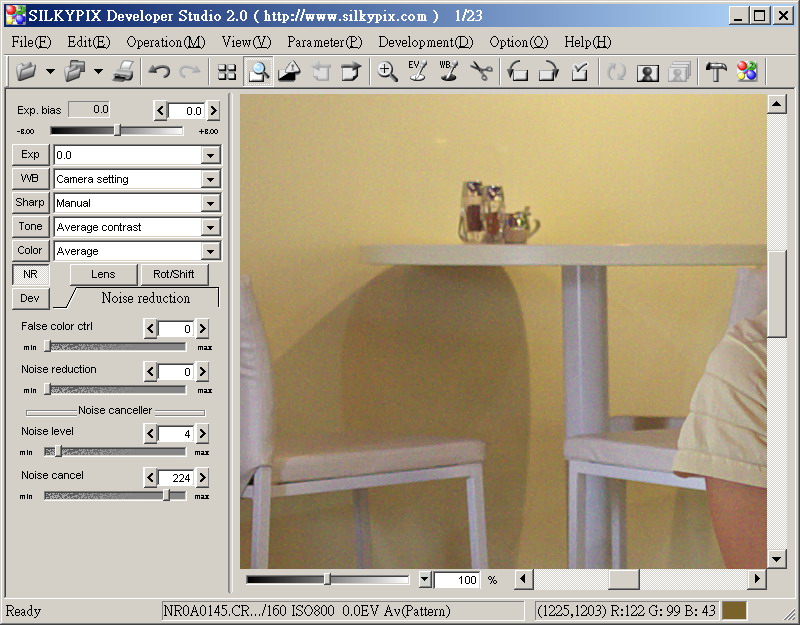
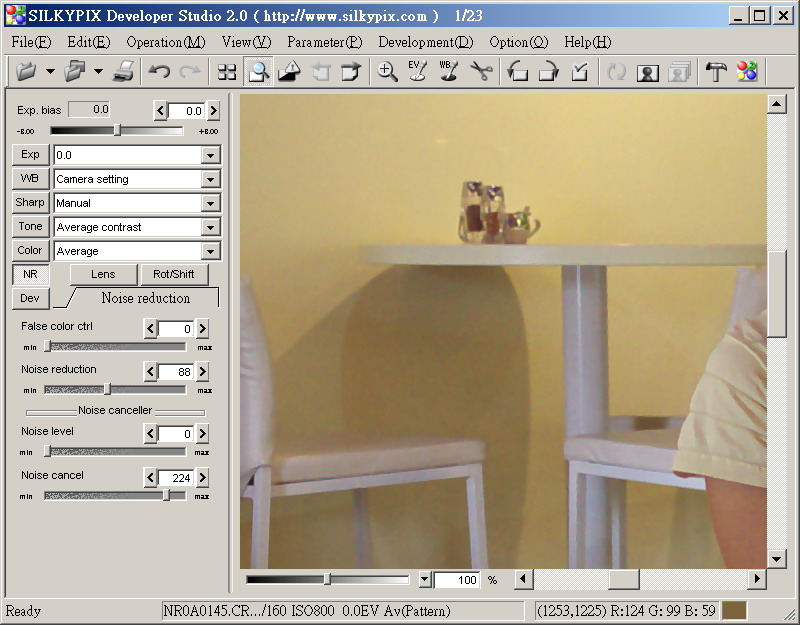
可以用來處理因為高 ISO 或是暗處所產成的雜訊。
比較圖
雜訊設定原始拍攝圖
雜訊設定修正後
以上是最常使用的幾項功能的基本介紹,至於一些 2.0 版新增的實用功能,例如「鏡頭收差補正 (Lens aberration controller)」、「自動白平衡 ( AutoWB )」、「高光控制 ( Highlight controller) 」、「底片模式 ( color mode )」等處理功能,因為版面的關係,就留待下一期繼續探討。
如果您對這個軟體有興趣,可以從以下網址 下載,英文版軟體,可以使用全功能使用 30 天
.





[ RAW ] Silkypix 3.0 的 DR expansion
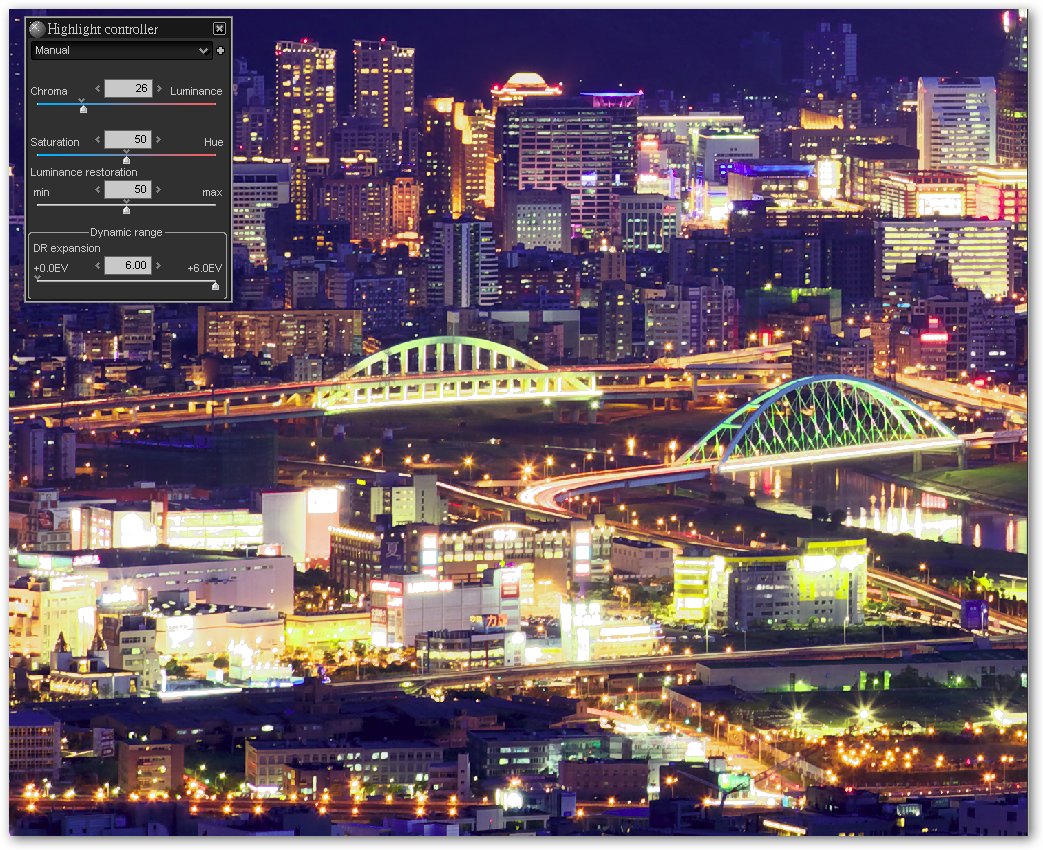
Silkypix 的 3.0 版與 2.0 版相較,多了很多實用性的功能。在這些新功能裡面我最喜歡的就是把以前 Hightlight Controller 功能再升級的 DR expansion,為什麼這個功能這麼吸引我呢?因為這項功能可以說是拍夜景後製處理時的利器。
DR expansion 躲在哪呢?就在程式畫面左下角那一個 " Hightlight Controller " 的小圖示 ,點進去以後跳的選單最下面就是了。
為何說這個功能是拍夜景後製處理時的利器呢?
先來看拍夜景後製時最痛苦的情形是啥?
對我而言,拍夜景後製時最苦惱的問題就是怎麼去處理建築物的燈光。一般而言,在長時間的曝光情況下,建築物的外部燈光常常會造成過瀑的情形,在整個畫面中會讓畫面中那個部分造成死白,破壞美觀。
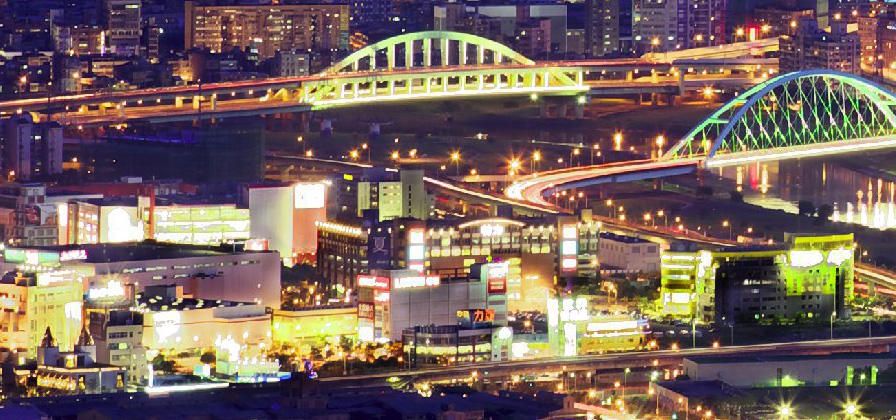
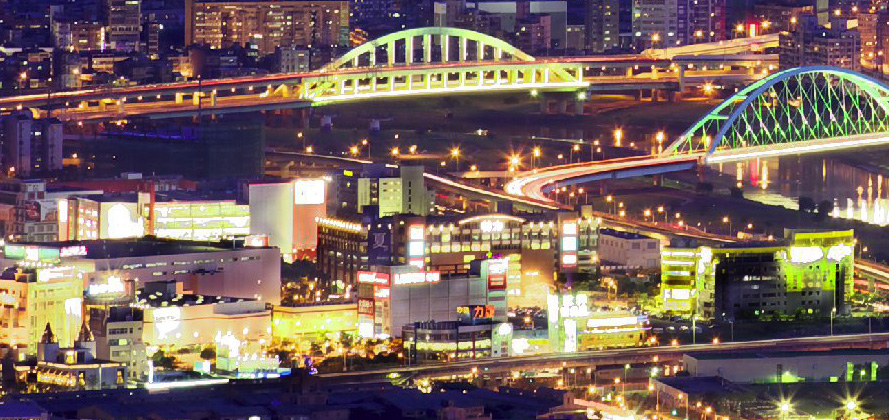
我們先用圖例說明好了,底下這張圖是拍攝畫面的一小部分,最亮的區域因為是商業區,所以建築物的外觀的造型用燈光打得非常多,這個也造成了我在拍攝時的過曝。
所以我利用 DR expansion 的功能把整個動態範圍拉大,減少因為造型用燈光所造成的過曝。
在這個結果中可以看到很多過曝的細節都找回來了,但是還有一些已經是太 over 了,所以利用DR expansion 的功能沒有機會處理了!
請注意喔!我裁圖的區域是整個畫面的一小部分而已,所以這些過曝相較於之前已經是不錯了!
如果還要做更進一步的處理,那就得利用 PhotoShop 的加深工具,來做處理,可以把這個區域處理成像是以下結果,但是也請注意,這個只是隨便處理的 sample,還可以做的更好。
這個就是 DR expansion 功能的強項囉!提供大家參考喔!
.




訂閱:
文章 (Atom)